
惊艳的桌面壁纸 →
轻松使用来自众多在线源的精美壁纸图像,或调用您本地的图片合集。

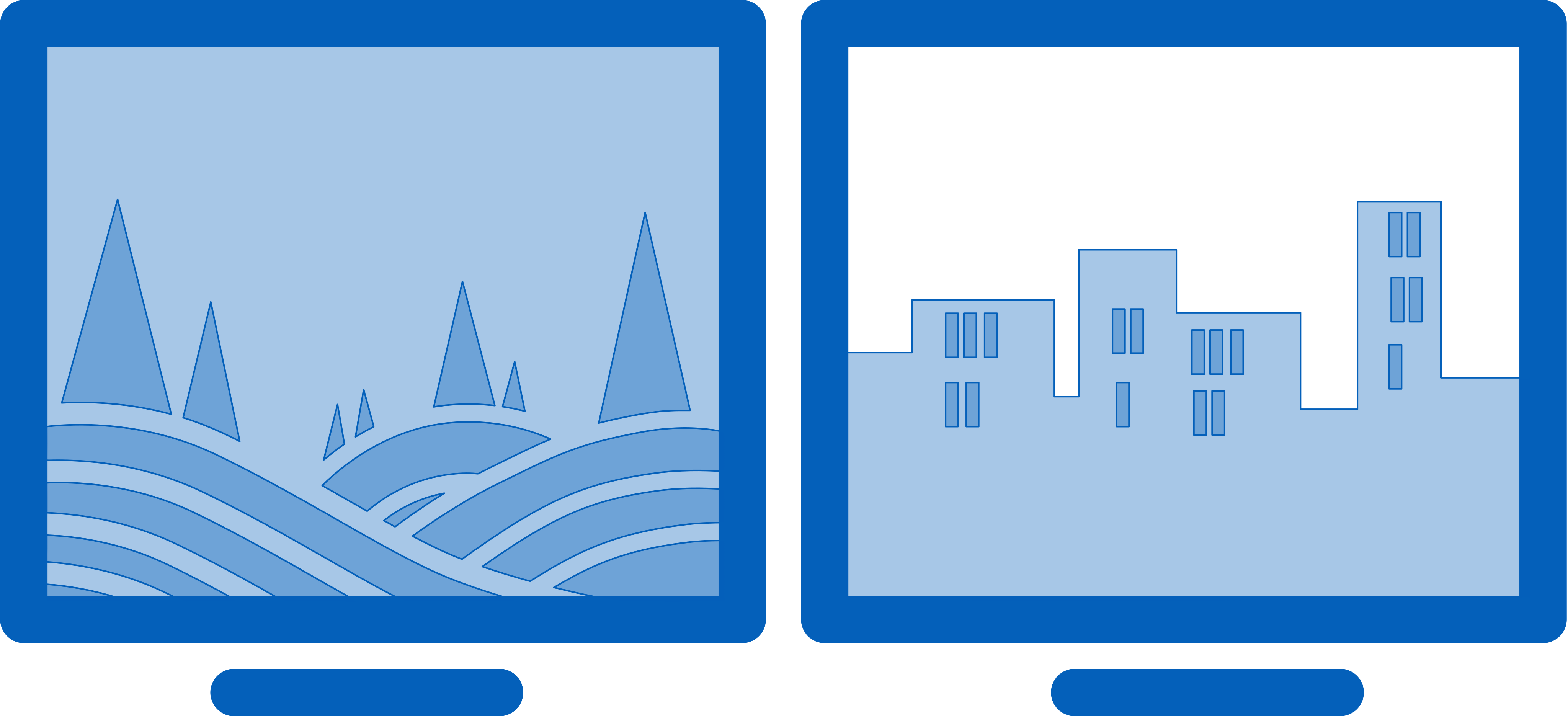
显示器配置 →
通过精细的设置、配置文件、显示器分割与边框补偿填充,全面掌控您的每一台显示器。
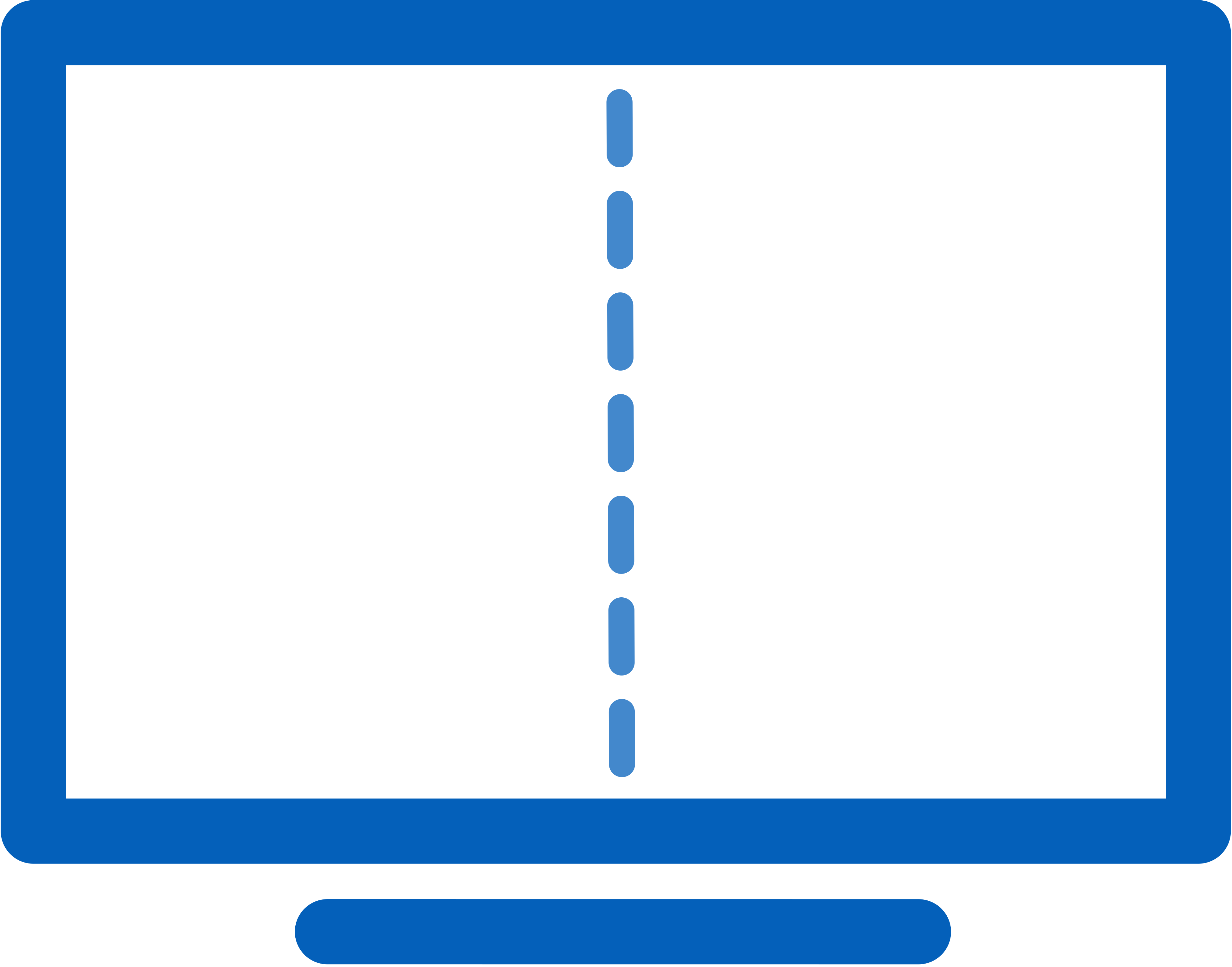
显示器分割 →
将单台显示器划分为多个「虚拟显示器」,每个区域均可拥有独立的任务栏、壁纸与屏幕保护程序。
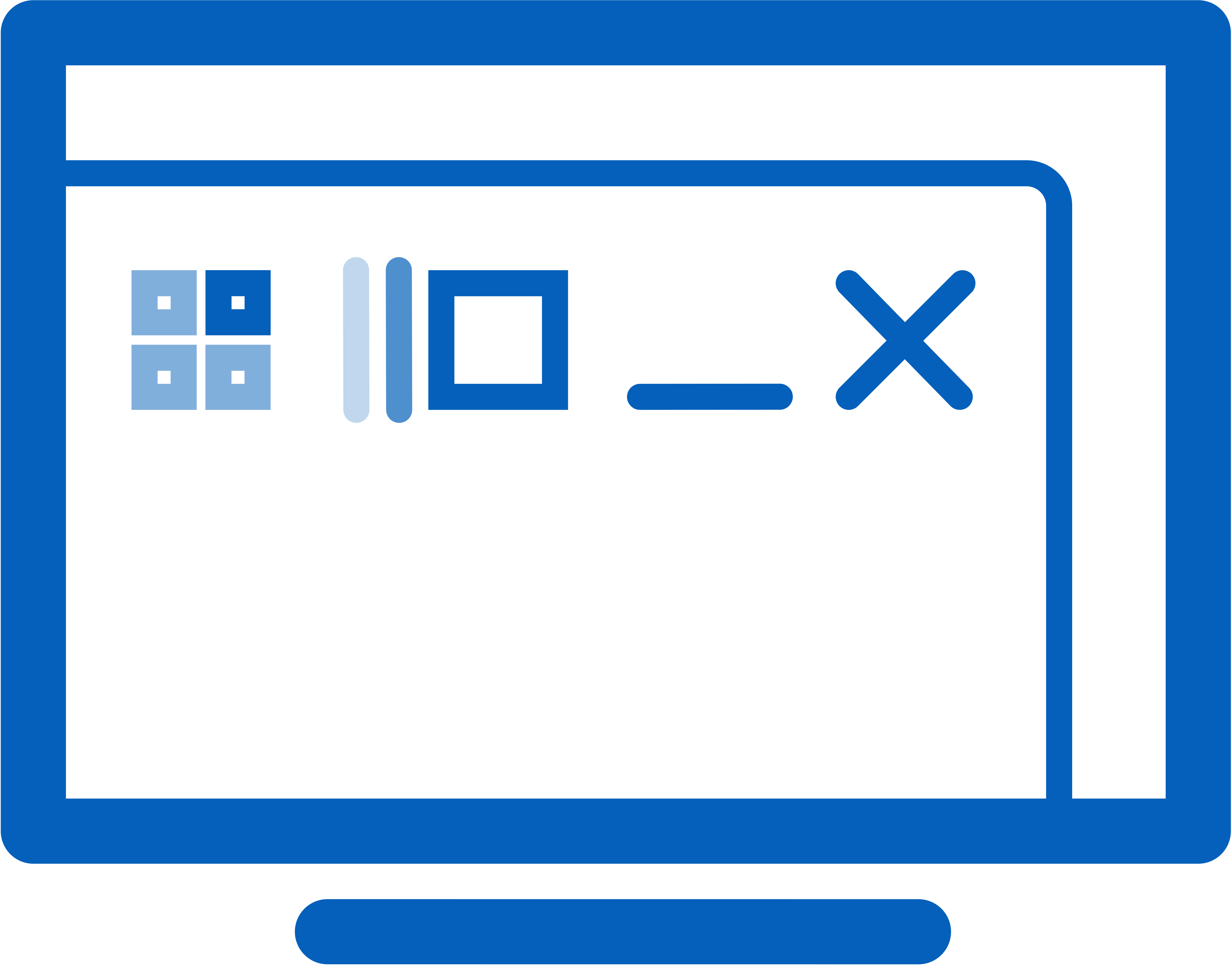
强大的函数库 →
通过自定义快捷键与标题栏按钮,快速调用丰富的内置函数与脚本函数。
触发器 Triggers →
监听窗口创建、焦点切换、桌面解锁、系统空闲等事件,自动执行预设命令或自定义脚本,操控该窗口或您能想象到的任何场景。
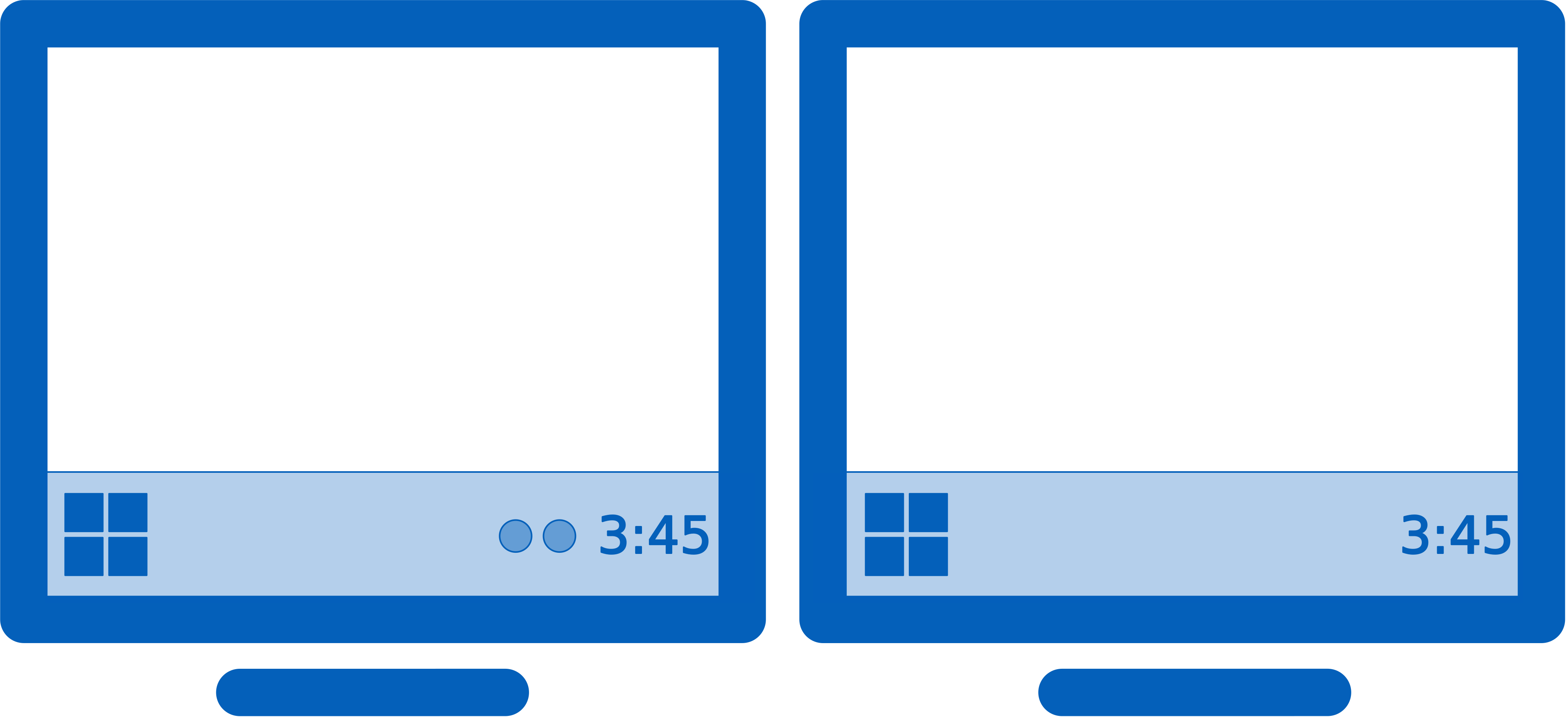
多显示器任务栏 →
为每一台显示器添加独立的任务栏,让您的窗口井然有序。
实用的 Windows 11 调整 →
按需定制 Windows 11:隐藏锁屏界面、启用经典资源管理器右键菜单等更多实用调整!
实用的 Windows 10 调整 →
按需定制 Windows 10:将「电源用户菜单(Win + X)」移至鼠标位置、隐藏锁屏界面等。
Windows 锁屏 →
使用 DisplayFusion 强大的 Windows 锁屏图片切换器自定义您的锁屏界面。从本地或 DisplayFusion 支持的任意在线源加载图像,自由调整图像位置与色彩(灰度、棕褐色等),完美贴合您的审美。

多显示器屏幕保护程序 →
为何只在主显示器上使用屏幕保护程序?借助 DisplayFusion 您可以将屏幕保护程序跨所有显示器运行,或在每台显示器上显示不同的屏幕保护程序。可使用 Windows 默认屏幕保护程序、DisplayFusion 内置屏幕保护程序,或加载您的自定义屏幕保护程序。甚至可以为 Windows 锁屏(无用户登录时)设置专属屏幕保护程序。
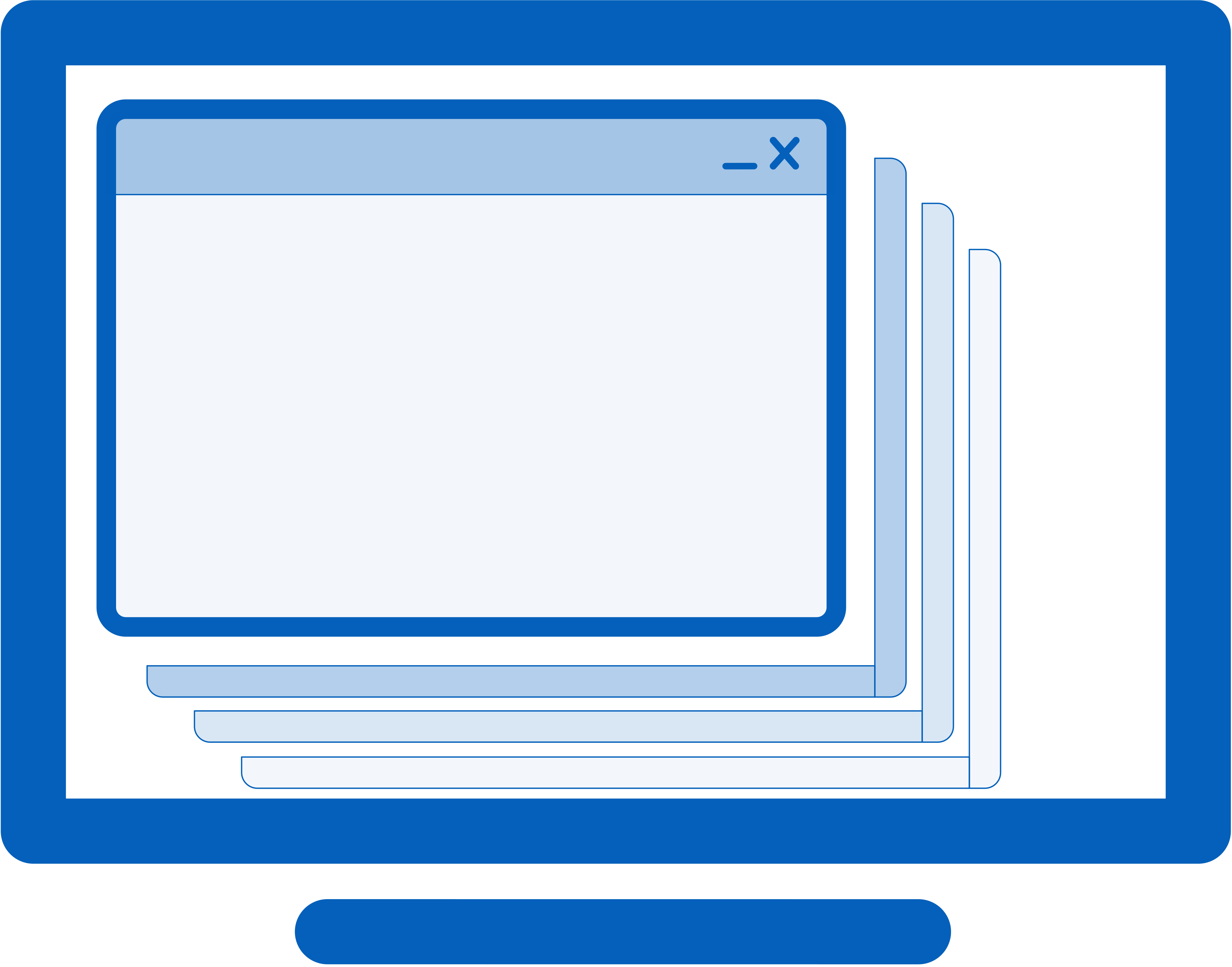
窗口捕捉 →
窗口捕捉功能让您轻松对齐窗口与窗口、窗口与显示器边缘。只需将窗口拖至显示器边缘或另一窗口附近释放鼠标,DisplayFusion 即可自动捕捉到位。完全可配置,可按需忽略特定应用程序。
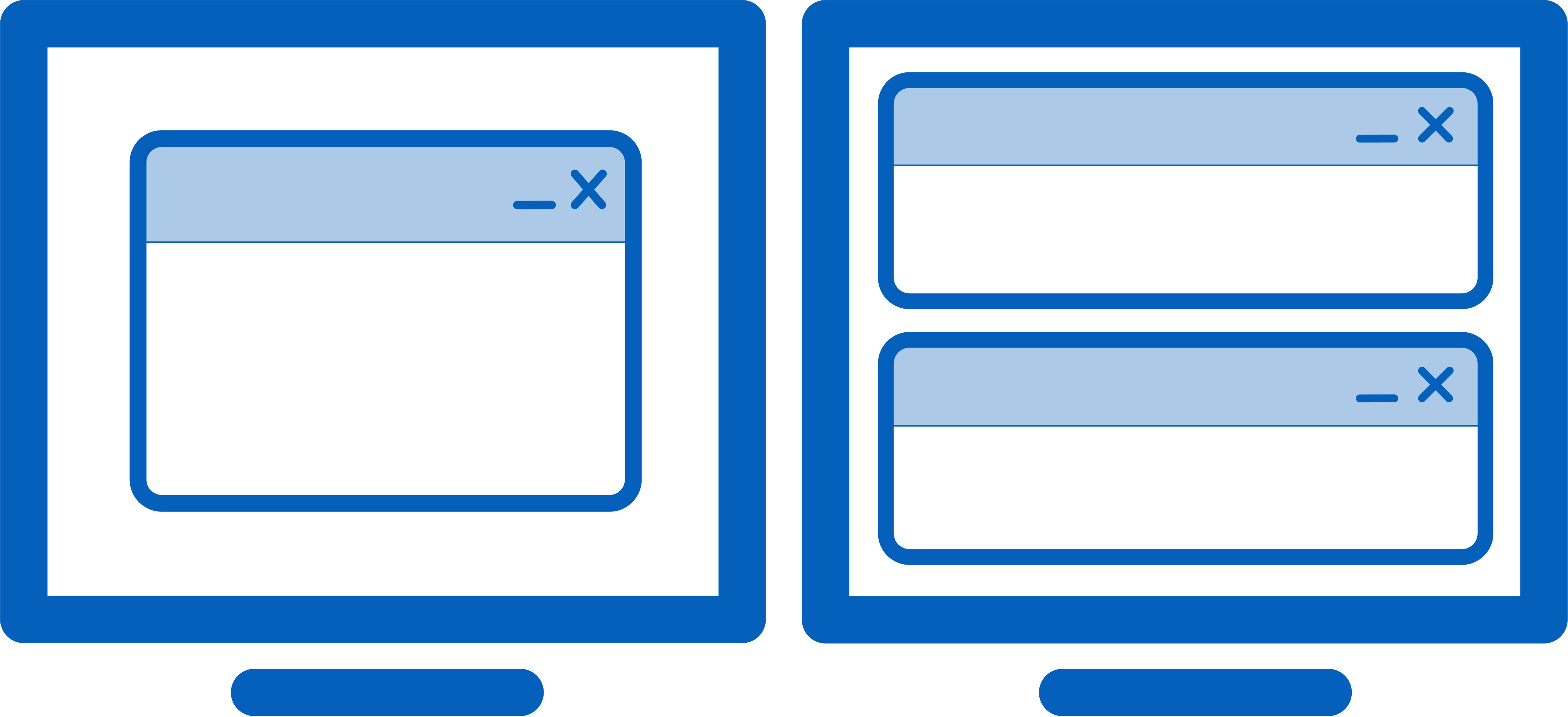
窗口管理 →
轻松管理桌面窗口。使用内置功能或自定义命令,按需调整窗口大小与位置。

鼠标管理 →
DisplayFusion 让您可以使用滚轮滚动鼠标光标下方的窗口(即使该窗口不是活动窗口)。同时还支持鼠标光标在屏幕边缘环绕,并防止鼠标在边缘未对齐的显示器之间「卡住」。这在两台不同分辨率显示器并排放置时尤为实用。
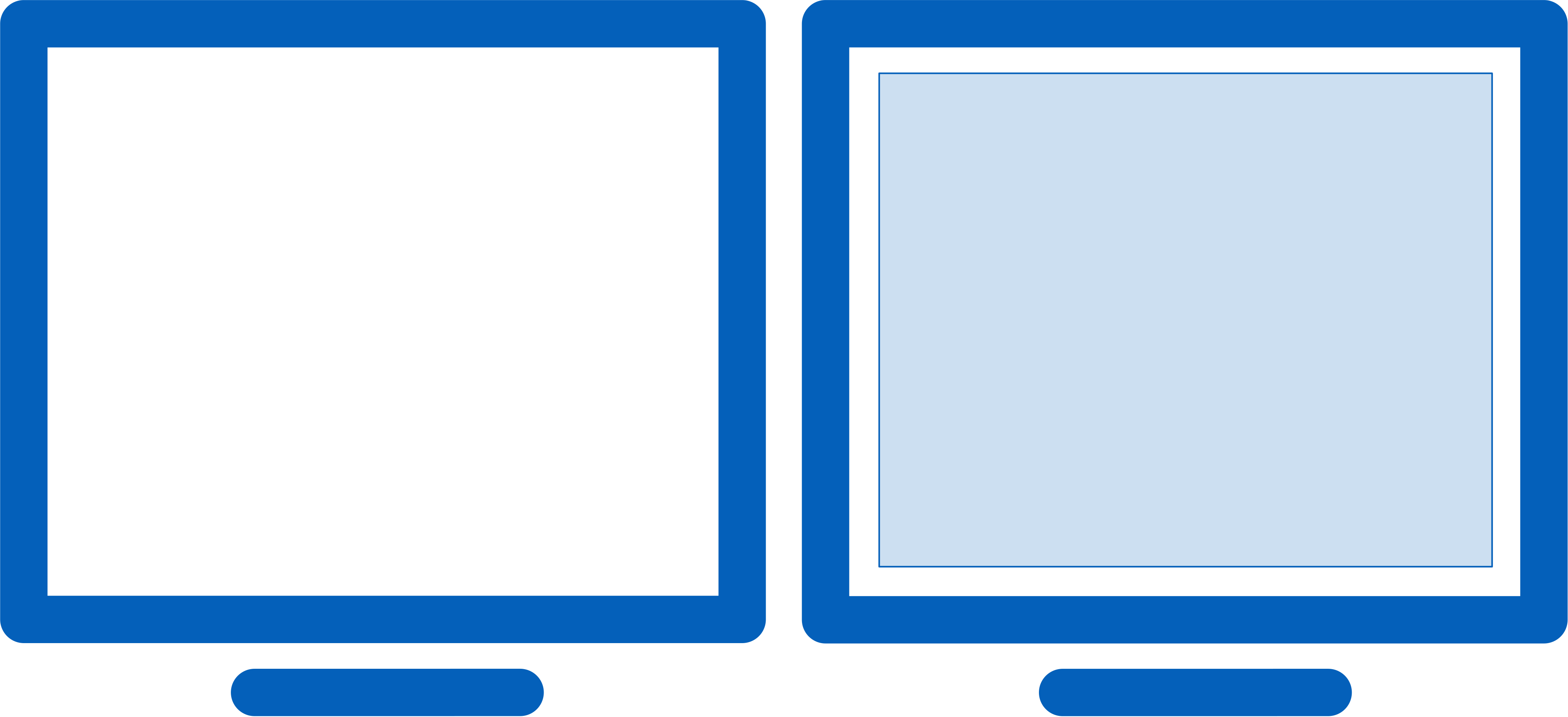
显示器淡出 →
使用 DisplayFusion 的「显示器淡出」自动调暗未使用的显示器与应用窗口,专注于当前任务。可调暗非活动显示器、所有显示器、活动窗口以外的所有内容等。
Alt+Tab 处理器 →
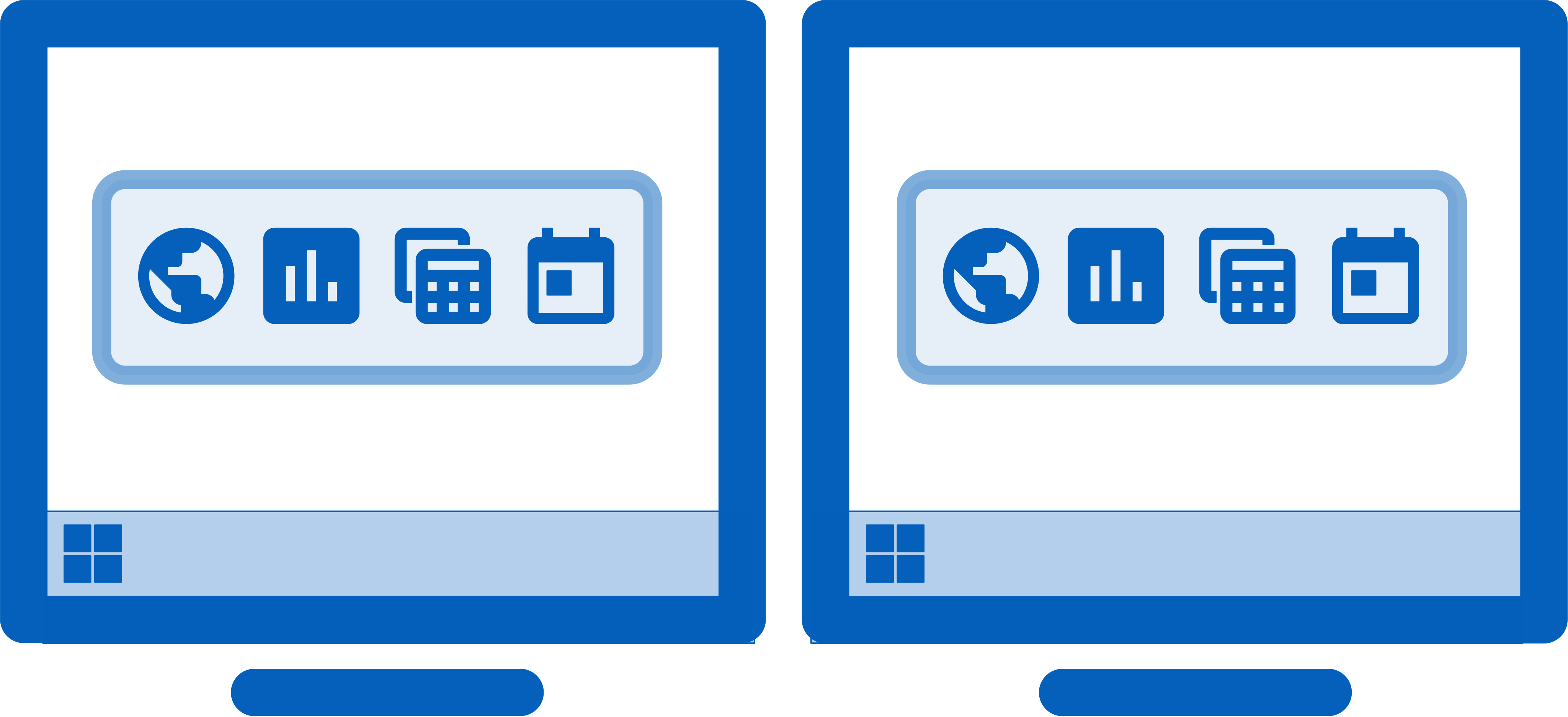
DisplayFusion 的 Alt+Tab 处理器让 Alt+Tab 切换更灵活。可仅显示当前显示器上的窗口、显示所有显示器上的窗口,甚至同时在所有显示器上显示 Alt+Tab 窗口。
窗口位置配置文件 →
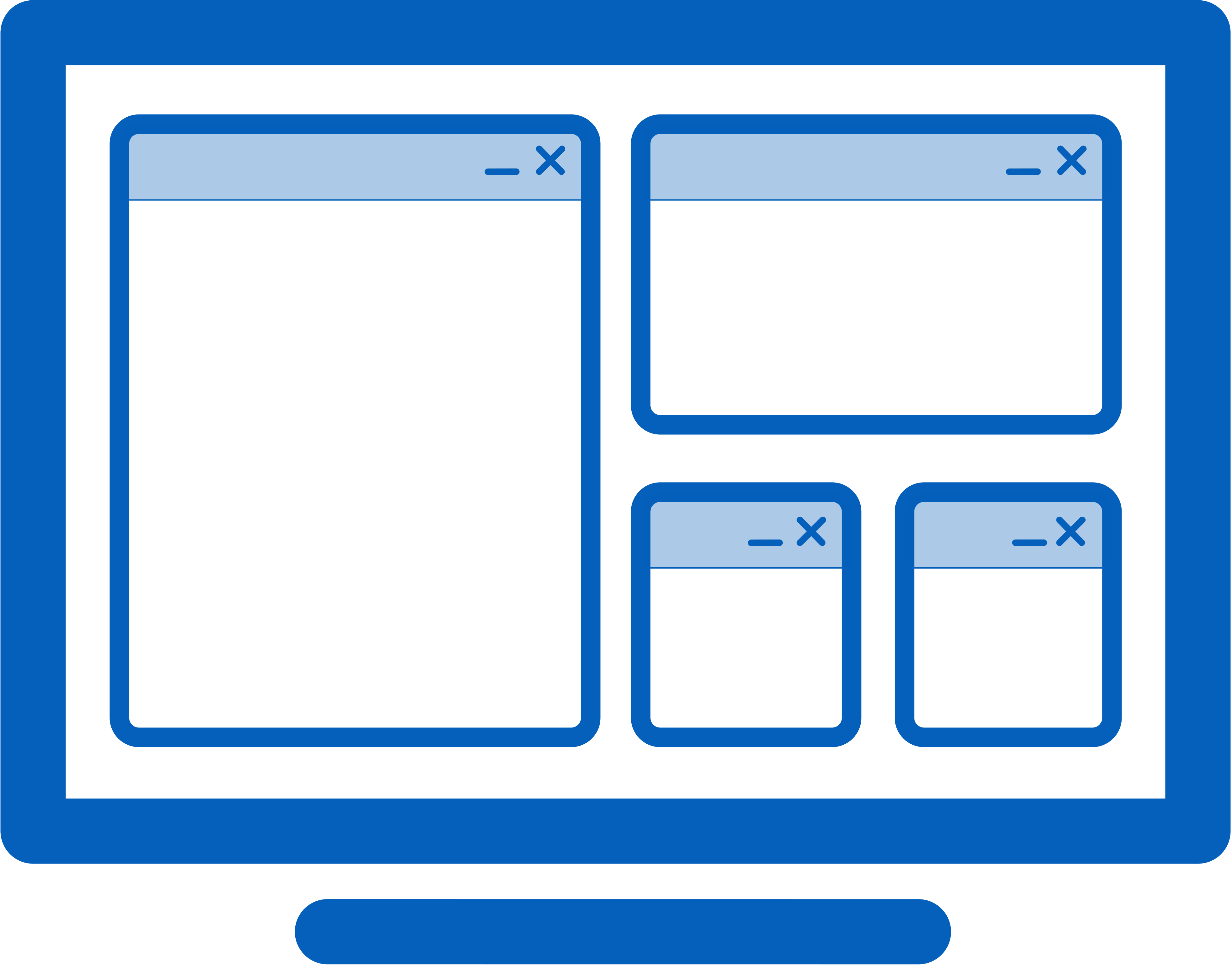
通过 DisplayFusion 的窗口位置配置文件功能,轻松保存与加载窗口大小及位置。加载之前保存的配置文件,可快速将窗口排列为预设布局。
桌面图标配置文件 →
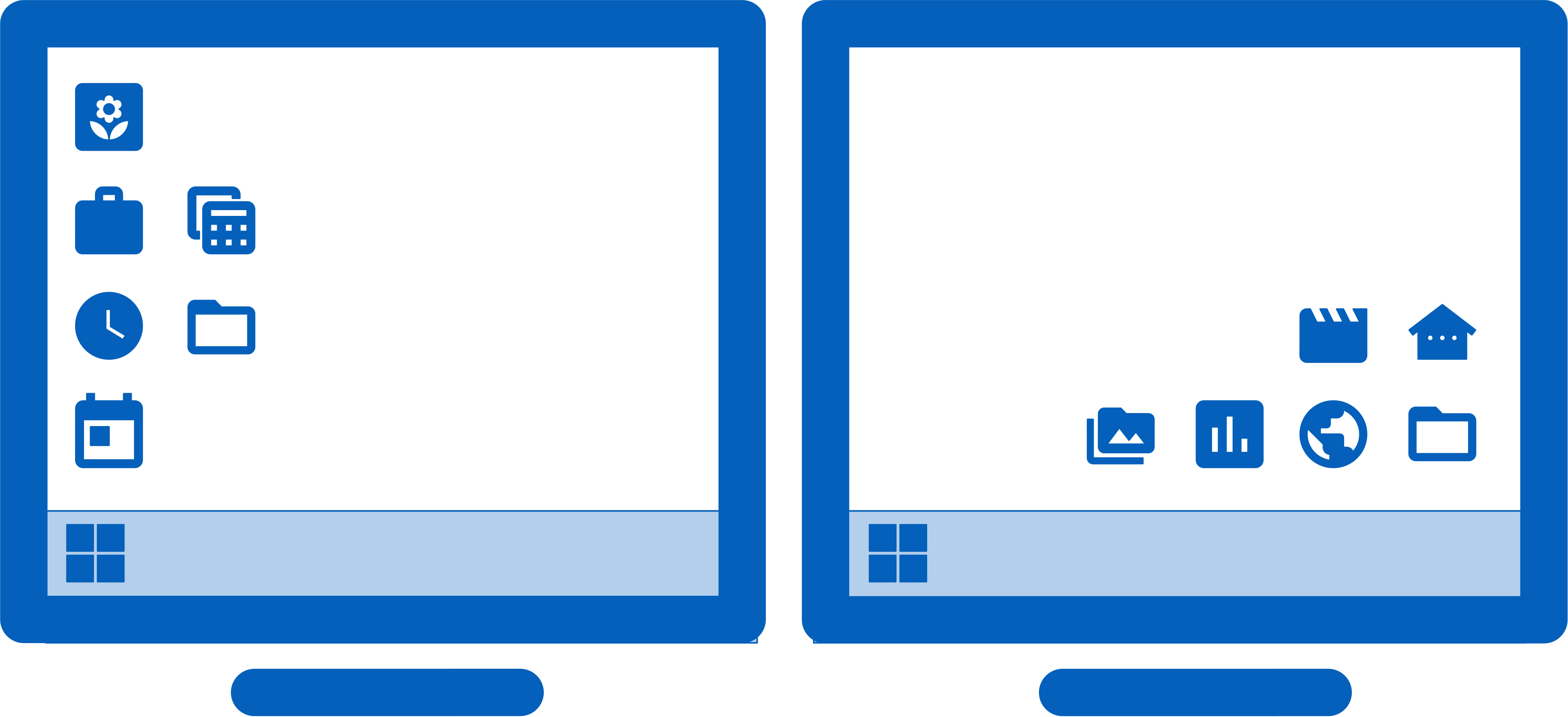
使用 DisplayFusion 的桌面图标配置文件功能轻松保存与加载桌面图标布局。加载之前保存的配置文件,是在添加或移除显示器导致图标错乱后快速恢复熟悉布局的便捷方式。
远程控制 →
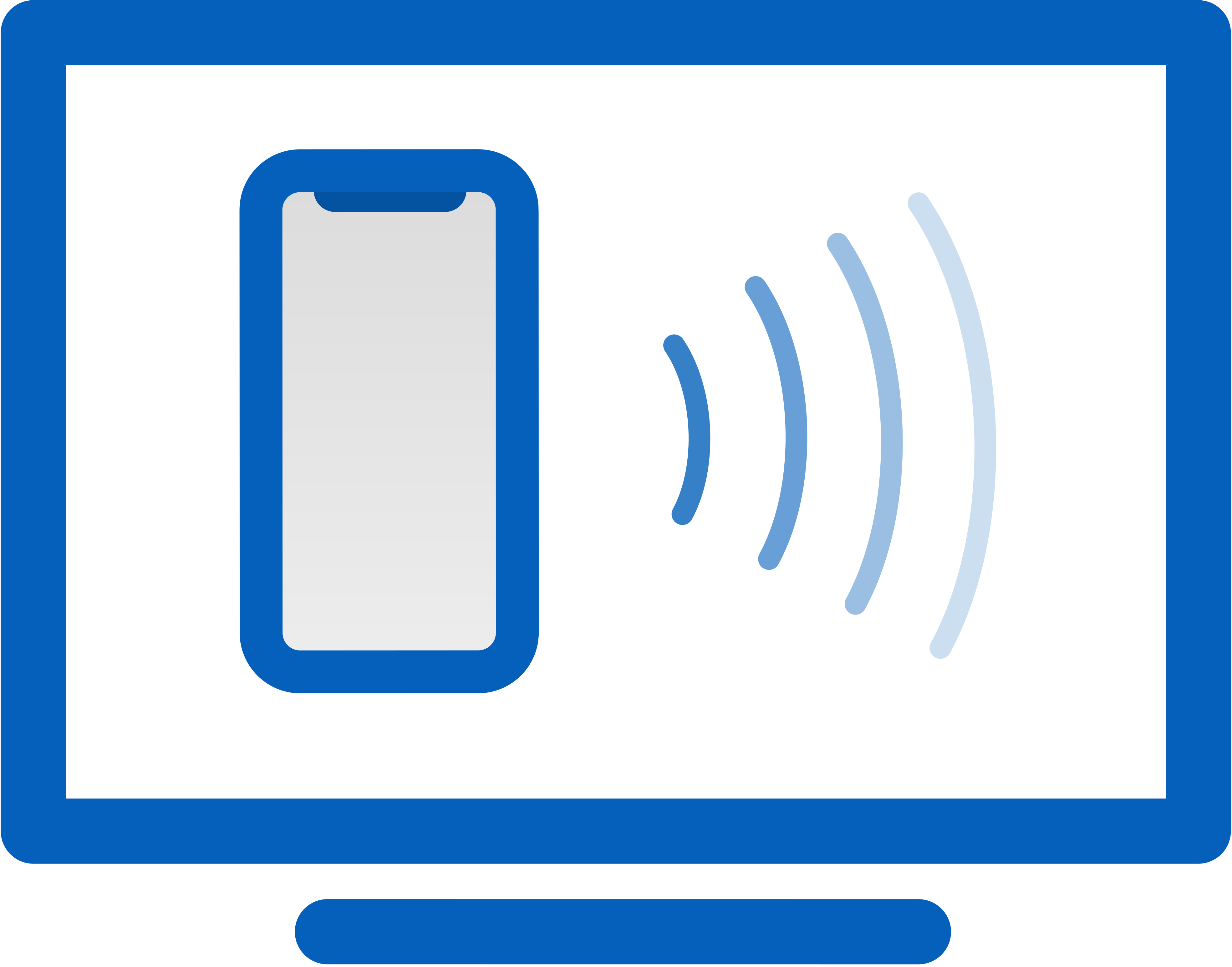
通过手机或平板远程控制 DisplayFusion!切换壁纸、开关显示器,掌握上百项实用能力。

数十种语言支持 →
DisplayFusion 内置了数十种语言,并且持续添加更多语种。使用您熟悉的母语操作 DisplayFusion,可以更深入地理解和使用每一项功能。

企业管理便捷部署 →
通过 DisplayFusion 的静默安装选项与自定义 ADMX 模板(用于 Active Directory 组策略环境),轻松在企业环境中部署与管理 DisplayFusion。自定义 ADMX 模板可确保所有工作站的 DisplayFusion 设置保持一致,让管理与故障排查更轻松。