用户手册 DisplayFusion Help
DisplayFusion 的完整可视化使用指南:覆盖托盘菜单、桌面壁纸、显示器配置、多显示器任务栏、标题栏按钮、触发器、窗口管理、热键、脚本宏与高级设置等 87 个章节,全部含本地化截图。
如何使用 DisplayFusionHow Do I use DisplayFusion?
DisplayFusion 是一个**常驻后台运行**的应用。要调整任意设置或更换桌面壁纸,只需**右键点击系统托盘中的 DisplayFusion 图标**。如需热门功能的图文操作指南,请访问官网帮助页顶部的 How-To Guides。
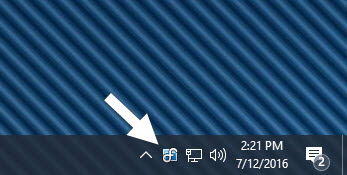
托盘图标操作:
显示所有托盘图标How To Show All System Tray Icons
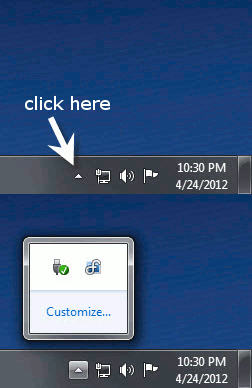
部分电脑上 DisplayFusion 的托盘图标可能被 Windows 隐藏。下面演示在不同 Windows 版本中显示被隐藏的托盘图标的方式。
Windows 10 / 11:
主右键上下文菜单Main Right-Click Context Menu
右键点击系统托盘中的 DisplayFusion 图标,即可调出该上下文菜单。
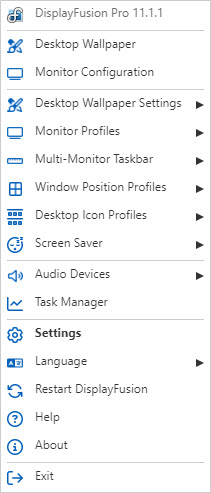
- Desktop Wallpaper 桌面壁纸:打开桌面壁纸配置窗口。
- Monitor Configuration 显示器配置:打开显示器配置窗口,用于修改显示器布局、分辨率与配置。
- Desktop Wallpaper Settings 桌面壁纸设置:显示桌面壁纸子菜单。
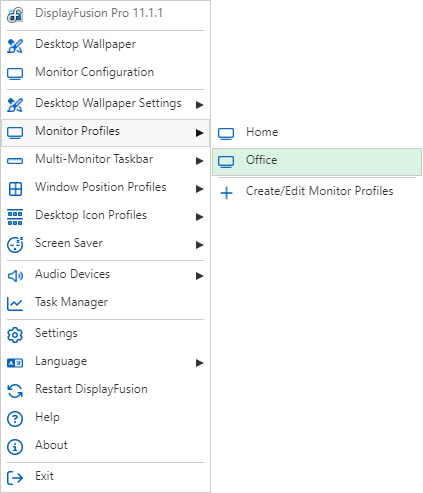
- Monitor Profiles 显示器配置:显示显示器配置切换子菜单。
- Multi-Monitor Taskbar 多显示器任务栏:显示多显示器任务栏子菜单。对于「开始按钮位置」「自动隐藏」等单任务栏设置,请右键点击你要修改的那条任务栏本身。
- Window Position Profiles 窗口位置配置:保存与加载窗口位置配置,也可打开设置窗口中的「窗口位置配置」选项卡。
- Desktop Icon Profiles 桌面图标配置:保存与加载桌面图标配置,也可打开设置窗口中的「桌面图标配置」选项卡。
- Screen Saver 屏幕保护:显示屏保子菜单。
- Settings 设置:打开 DisplayFusion 设置窗口。
- Audio Devices 音频设备:切换系统上不同的音频设备。
- Task Manager 任务管理器:打开 Windows 任务管理器。
- Language 语言:快速切换 DisplayFusion 的界面语言;更多语言可从语言下载页获取。
- Restart DisplayFusion 重启:完全退出并重新启动 DisplayFusion。
- About 关于:打开设置窗口的「关于」选项卡。
- Exit 退出:关闭 DisplayFusion。
桌面壁纸设置Desktop Wallpaper Settings
「桌面壁纸设置」菜单用于控制 DisplayFusion 的壁纸功能以及切换不同的壁纸配置。
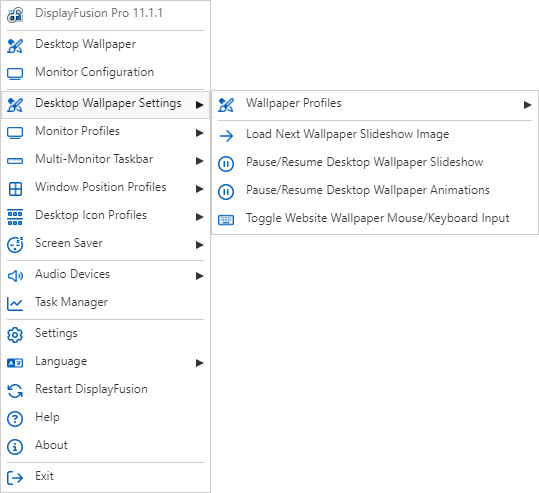
- Wallpaper Profiles 壁纸配置:列出全部壁纸配置,点击即可加载。可在壁纸设置窗口中创建新的壁纸配置。
- Load Next Wallpaper Slideshow Image 加载下一张随机壁纸:从配置的图片源加载下一张随机图片。
- Pause / Resume Desktop Wallpaper Slideshow 暂停 / 恢复壁纸轮播:暂停随机切换器,暂停期间不再加载新的随机图片。
- Pause / Resume Desktop Wallpaper Animations 暂停 / 恢复壁纸动画:当使用「我的视频」或「网站」作为壁纸源时,此项可暂停桌面动画。
- Toggle Website Wallpaper Mouse / Keyboard Input 切换网站壁纸的鼠标键盘输入:使用网站作为壁纸时,可允许鼠标与键盘事件与网页交互。
显示器配置切换Monitor Profiles
「Monitor Profiles」菜单允许快速切换到已保存的任意一个显示器配置。点击「Create / Edit Monitor Profiles」可打开显示器配置窗口。
多显示器任务栏菜单Multi-Monitor Taskbar
若右键点击 DisplayFusion 任务栏本身,可调整该条任务栏的大小、位置、自动隐藏、开始按钮等设置。若右键点击 DisplayFusion 托盘图标,可对全部显示器启用 / 禁用任务栏功能。
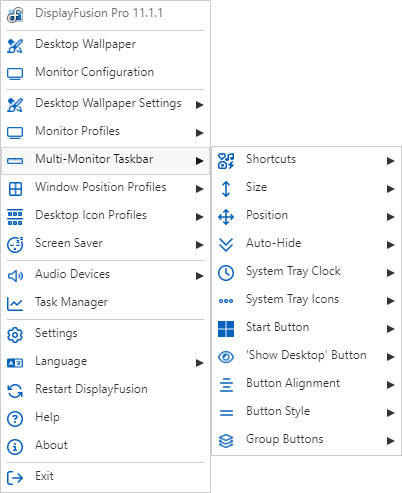
- Enable / Disable Taskbars:启用或禁用多显示器任务栏。临时关闭后不会影响每条任务栏的独立设置。
- Enable All Taskbars:启用所有此前被禁用的 DisplayFusion 任务栏。
- Reset All Taskbars:重置所有任务栏的设置、位置与大小。当你在某台显示器上禁用了任务栏想找回时,可用此项。
- Shortcuts 快捷方式:添加 / 移除任务栏快捷方式。
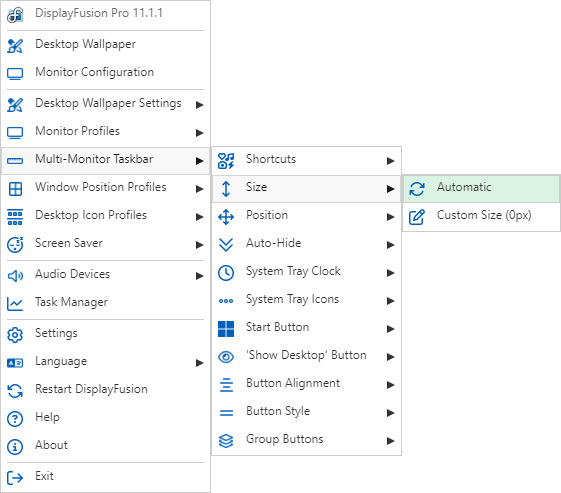
- Size 大小:调整DisplayFusion 任务栏大小。
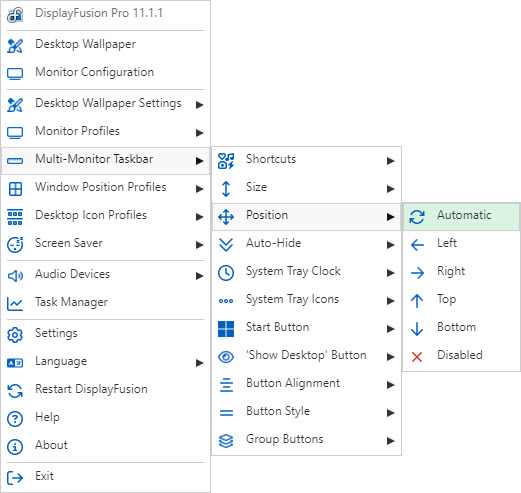
- Position 位置:指定任务栏的所在边。
- Auto-Hide 自动隐藏:调整自动隐藏行为。
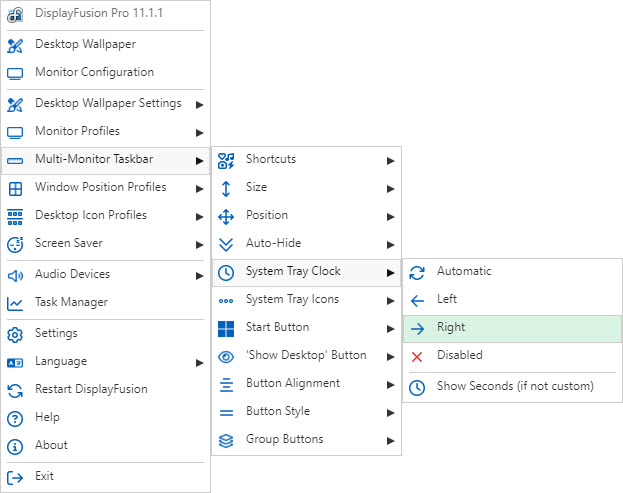
- System Tray Clock 系统托盘时钟:调整时钟位置。
- System Tray Icons 托盘图标:调整托盘图标位置。
- Start Button 开始按钮:指定开始按钮位置。
- 'Show Desktop' Button 「显示桌面」按钮:指定显示桌面按钮位置。
- Button Alignment 按钮对齐:调整按钮对齐方向。
- Button Style 按钮样式:调整按钮样式。
- Group Buttons 按钮分组:启用或禁用按钮分组。
任务栏快捷方式Taskbar Shortcuts
「Taskbar Shortcuts」菜单用于编辑所选任务栏的快捷方式,并选择快捷方式在任务栏中的对齐侧(水平任务栏的左 / 右侧,垂直任务栏的上 / 下侧)。
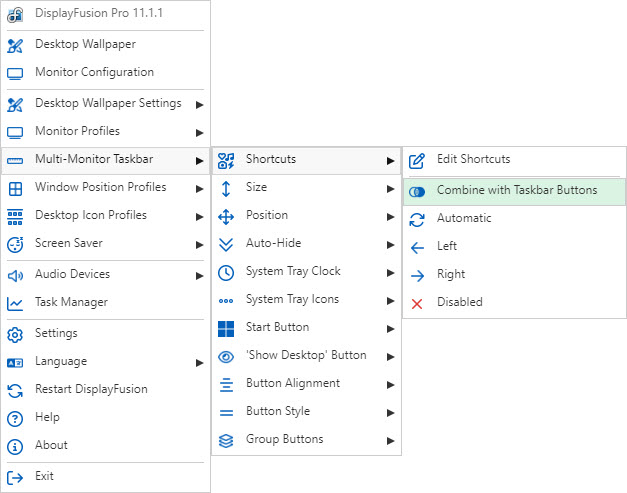
- Edit Shortcuts 编辑快捷方式:打开任务栏快捷方式窗口管理你的快捷方式列表。
- Combine with Taskbar Buttons 与任务栏按钮合并:将快捷方式(固定项)按钮与运行中程序的按钮合并显示。
任务栏大小Taskbar Size
「Taskbar Size」菜单用于改变任务栏的尺寸。默认与 Windows 任务栏一致,也可指定自定义像素值。
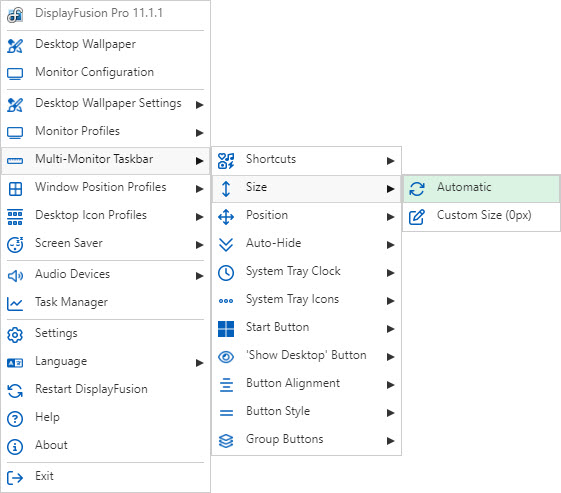
- Custom Size 自定义大小:以像素为单位指定新的任务栏尺寸。
自定义大小Custom Size
此对话框用于为任务栏指定自定义尺寸。
- Taskbar Size (pixels):新的任务栏尺寸(像素)。
任务栏位置Taskbar Position
「Taskbar Position」菜单用于改变任务栏吸附在显示器的哪一边,也可从此处直接禁用某台显示器上的任务栏。
任务栏自动隐藏Taskbar Auto-Hide
「Taskbar Auto-Hide」菜单用于设置自动隐藏模式:可禁用、启用,或启用并在 Windows 任务栏可见时也显示 DisplayFusion 任务栏。
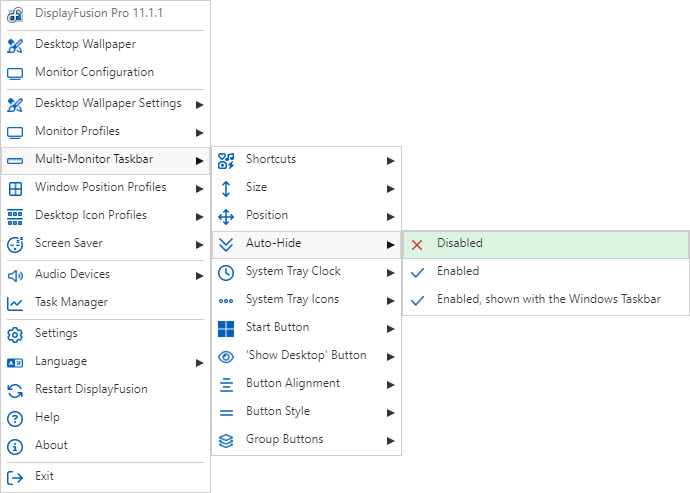
- Enabled, shown with the Windows Taskbar 启用,并与 Windows 任务栏一同显示:任务栏自动隐藏,但当 Windows 任务栏可见时也跟随显示。
系统托盘时钟System Tray Clock
「System Tray Clock」菜单用于调整时钟与托盘图标位于任务栏哪一侧;也可单独禁用时钟或托盘图标。使用「Show / Hide」分别控制;或使用「Disabled」一并禁用。
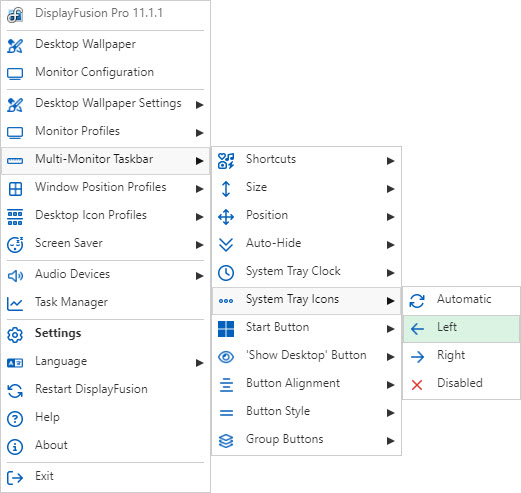
系统托盘图标System Tray Icons
「System Tray Icons」菜单用于调整托盘图标位于任务栏哪一侧,也可禁用托盘图标。
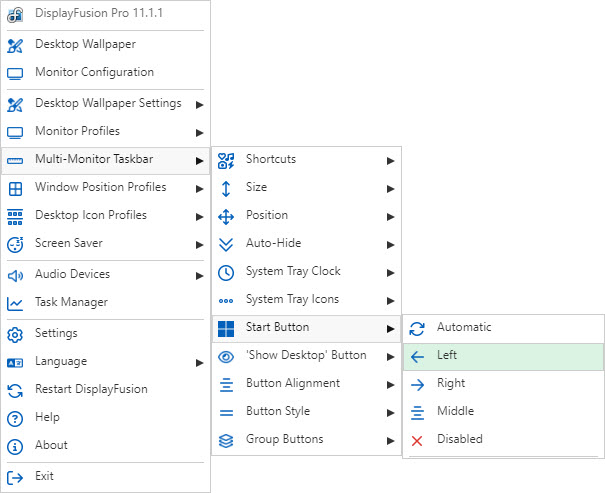
开始按钮位置Start Button
「Start Button」菜单用于选择开始按钮在任务栏中的对齐侧(水平任务栏的左 / 右侧,垂直任务栏的上 / 下侧),也可完全禁用。
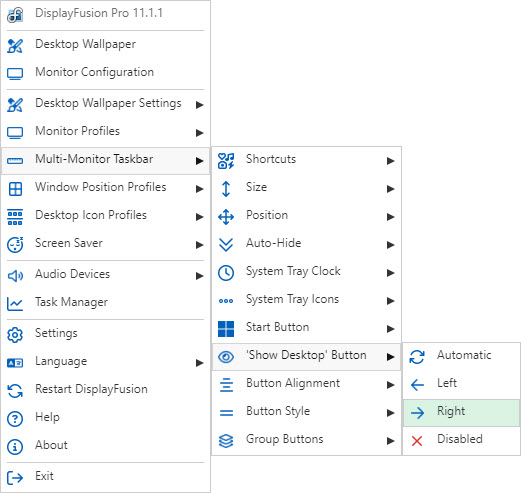
「显示桌面」按钮位置'Show Desktop' Button
「'Show Desktop' Button」菜单用于选择「显示桌面」按钮在任务栏中的对齐侧,也可完全禁用。
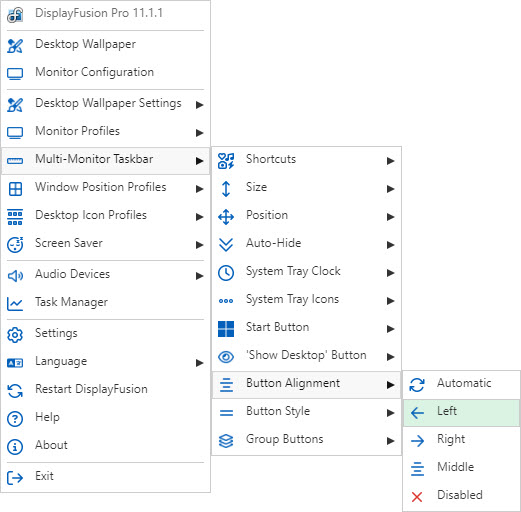
任务栏按钮对齐Taskbar Button Alignment
「Taskbar Button Alignment」菜单用于选择应用按钮在任务栏中的对齐侧(水平任务栏的左 / 右侧,垂直任务栏的上 / 下侧)。
按钮样式Button Style
「Button Style」子菜单用于将任务栏按钮样式改为「仅图标」「图标 + 文字」,或跟随 Windows 原生任务栏的按钮设置自动选择。
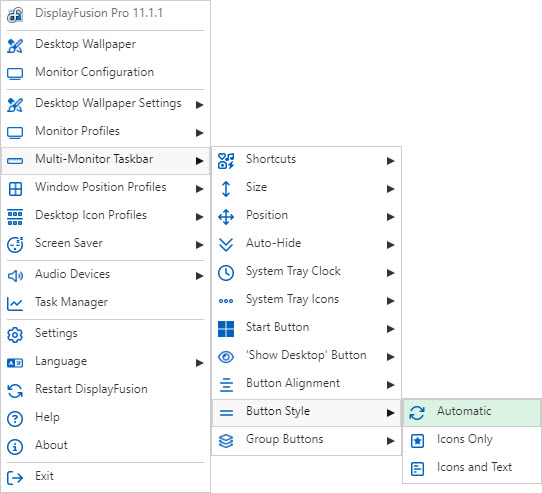
- Icons Only 仅图标:按钮样式为「仅显示图标」。
- Icons and Text 图标 + 文字:按钮样式为「图标 + 文字」。
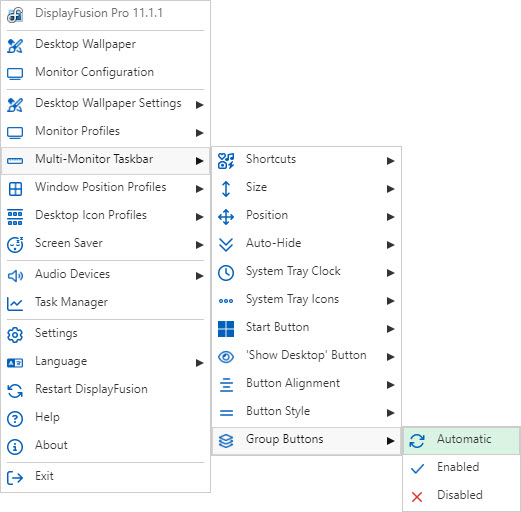
按钮分组Group Buttons
「Group Buttons」菜单用于启用 / 禁用任务栏按钮按程序分组合并。
窗口位置配置(菜单)Window Position Profiles
「Window Position Profiles」子菜单用于保存或加载窗口位置配置。在「保存」子菜单中选择已有配置会覆盖该配置。
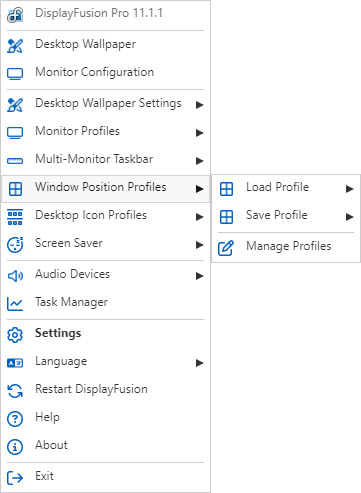
- Manage Profiles 管理配置:跳转到设置窗口的「窗口位置配置」选项卡。
桌面图标配置(菜单)Desktop Icon Profiles
「Desktop Icon Profiles」子菜单用于保存或加载桌面图标配置。在「保存」子菜单中选择已有配置会覆盖该配置的图标位置。
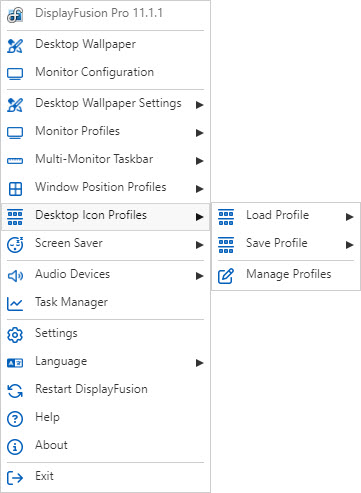
- Manage Profiles 管理配置:打开桌面图标配置管理窗口,可加载、重命名或删除已有配置。
屏幕保护(菜单)Screen Saver
「Screen Saver」上下文菜单用于控制 DisplayFusion 屏幕保护程序及其设置。
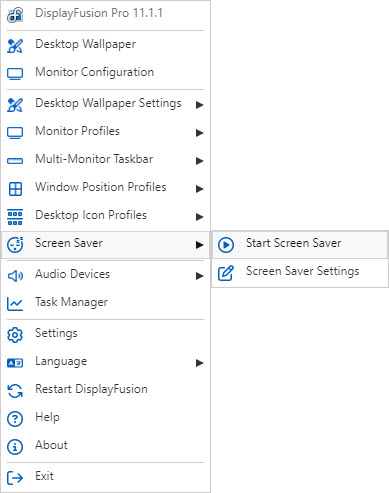
- Start Screen Saver 启动屏保:立即启动当前配置的屏幕保护。
- Screen Saver Settings 屏保设置:在设置窗口中调整多显示器屏幕保护。
音频设备Audio Devices
「Audio Devices」菜单用于快速切换系统上的录音与播放设备。
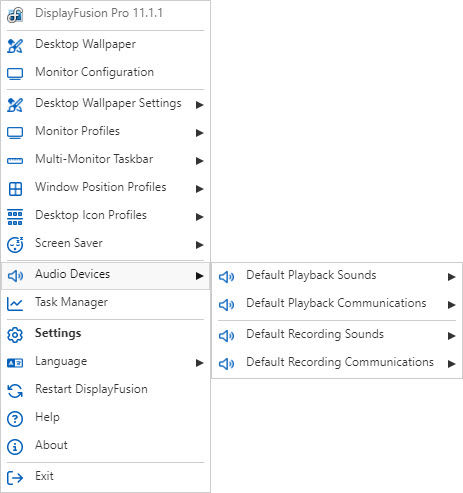
- Default Playback Sounds:选择非通信场景(游戏、视频播放器等)使用的默认输出设备。
- Default Playback Communications:选择通信场景(如 Skype)使用的默认输出设备。
- Default Recording Sounds:选择非通信场景使用的默认麦克风输入设备。
- Default Recording Communications:选择通信场景使用的默认麦克风输入设备。
桌面壁纸主窗口Desktop Wallpaper
桌面壁纸窗口用于控制 DisplayFusion 如何加载、格式化与缩放壁纸图片。提供大量选项与多种图片来源。
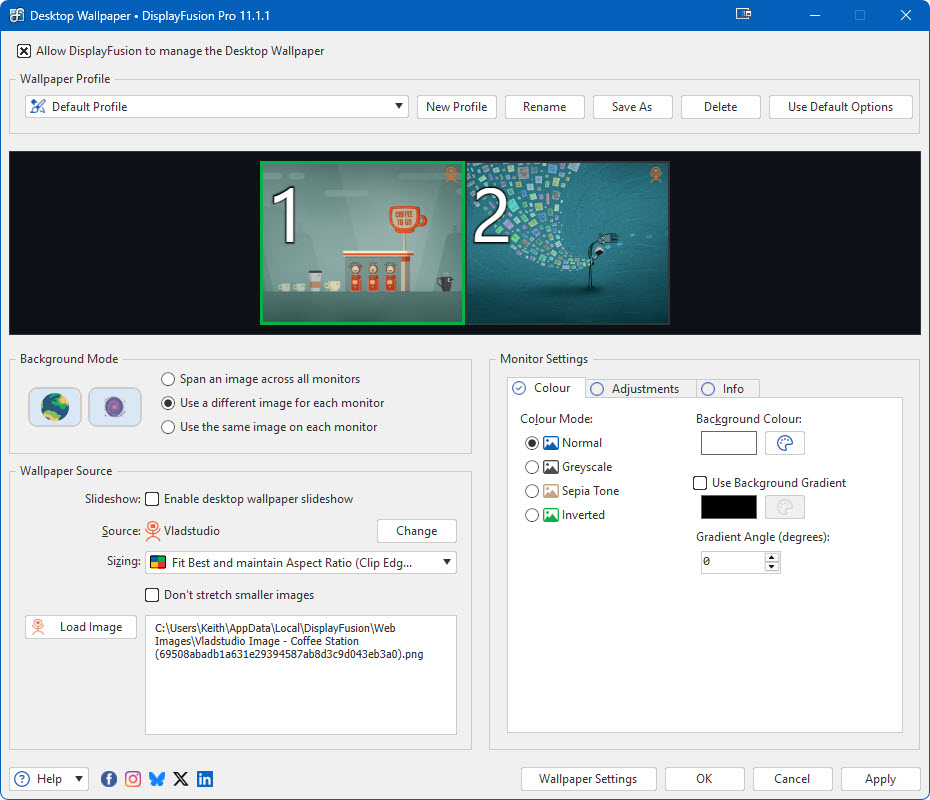
- Wallpaper Settings 壁纸设置:打开壁纸设置窗口。
壁纸配置Profiles
壁纸窗口顶部的控件用于新增、删除、复制与重命名壁纸配置。可针对不同的壁纸场景创建多个独立配置。升级到 DisplayFusion Pro 可使用本功能。
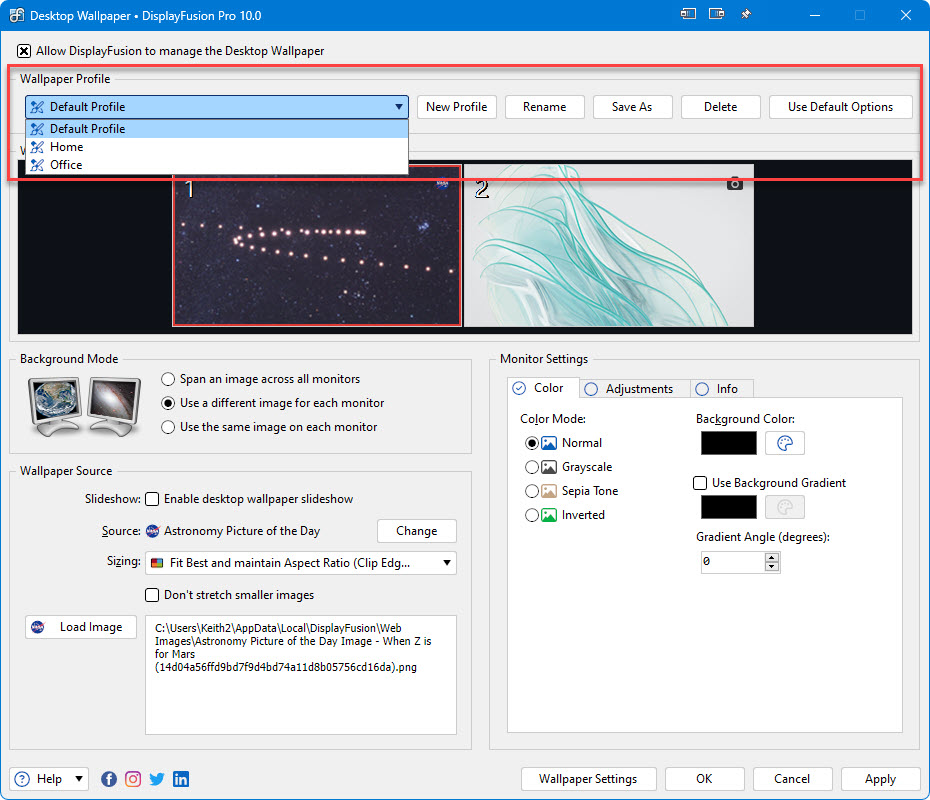
- New Profile 新建配置:使用默认值创建一个新的壁纸配置,并提示输入配置名称。
- Rename 重命名:重命名当前选中的壁纸配置。
- Save As 另存为:将当前配置的设置另存为一个新的壁纸配置。
- Delete 删除:删除当前选中的壁纸配置。列表中至少需要保留 1 个配置。
- Use Default Options 恢复默认:将当前配置的所有壁纸设置重置为默认值。
背景模式Background Mode
背景模式选项允许选择「每台显示器使用不同图片」「每台显示器使用同一张图片」「单张图片横跨所有显示器」。也可让壁纸只横跨指定的显示器组合:参见如何让壁纸横跨显示器组合。
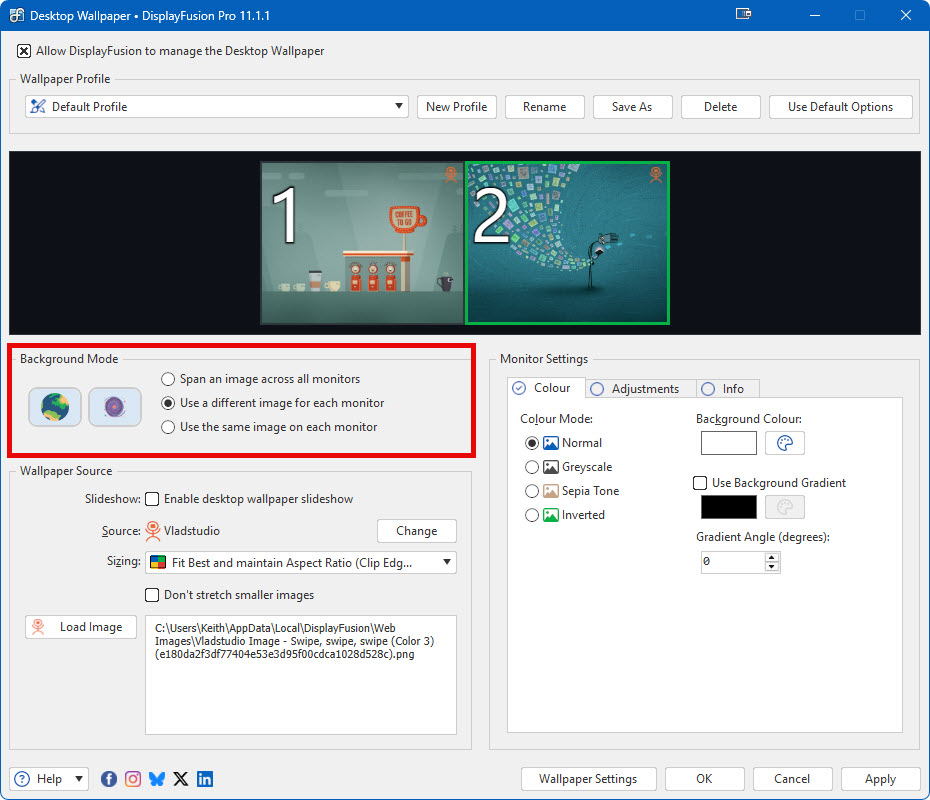
- Span an image across all monitors 单张图片横跨所有显示器
- Use a different image for each monitor 每台显示器使用不同图片
- Use the same image on each monitor 每台显示器使用同一张图片
壁纸来源Source
壁纸来源选项允许使用纯色、网站、本地视频,或从本地与各种在线来源选择图片。选定来源后可继续配置该来源的具体选项。
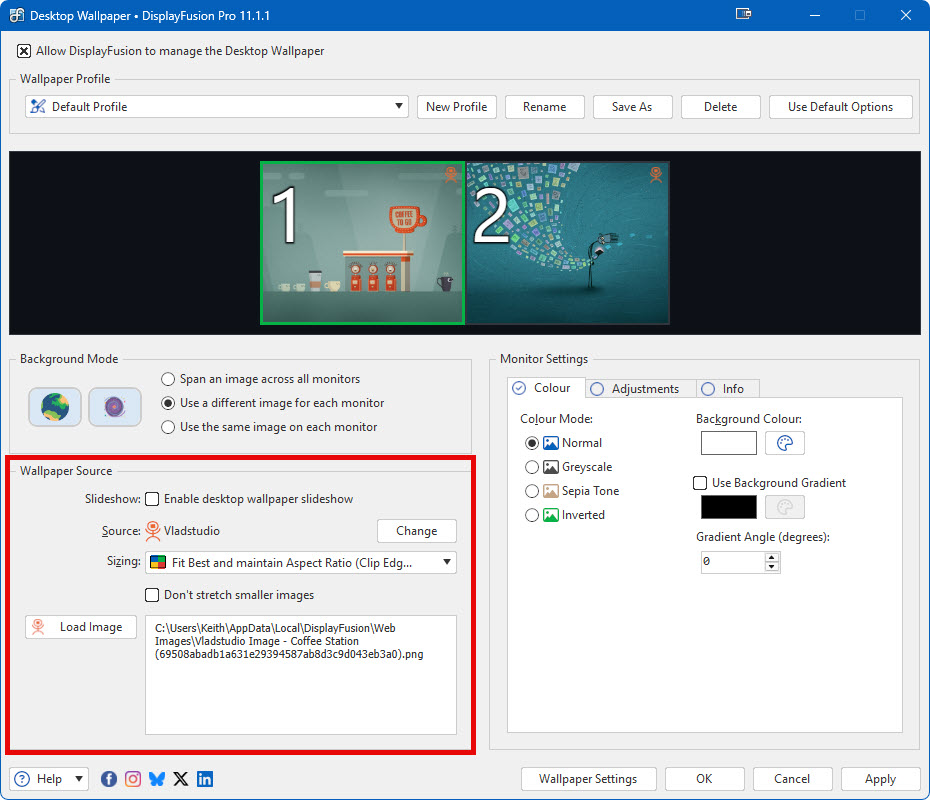
- Source 来源:点击「Change 更换」按钮选择 DisplayFusion 从何处加载图片:
- Solid Colour 纯色:使用指定颜色作为壁纸。
- My Images 我的图片:使用一张本地图片,或从本地随机加载图片。
- My Videos 我的视频:使用一段本地视频,或从本地随机加载视频。
- Website 网站:从 URL 或本地 HTML 文件加载网页作为壁纸。
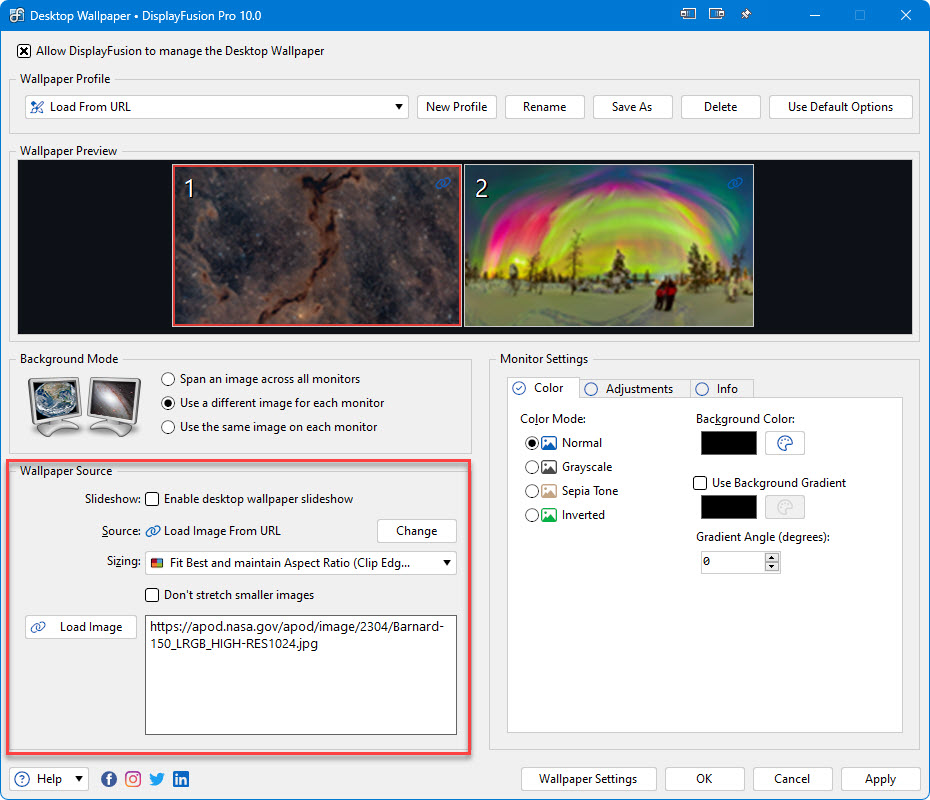
- Load From URL:从 URL 加载一张图片,或按定时刷新该 URL。
- Online Image Providers 在线图片提供商:从 WallpaperFusion、Bing、deviantART、Digital Blasphemy、Flickr、Google、Imgur、InterfaceLift、Vladstudio、Zenfolio 等多个在线源加载图片。
- Change 更换:点击此按钮选择壁纸来源。
- Enable desktop wallpaper slideshow 启用壁纸轮播:启用后从所选来源随机轮播图片。
- Sizing 缩放方式:指定 DisplayFusion 如何缩放图片:
- Centre 居中:把图片按原始尺寸居中放置,若不正好匹配会留下边缘空隙。
- Stretch 拉伸:把图片拉伸到显示器尺寸,可能会变形。
- Fit Best 等比填满(不裁剪):等比缩放铺满显示器但不裁剪边缘,若不正好匹配会留下边缘空隙。
- Fit Best 等比填满(裁剪边缘):等比缩放铺满显示器并裁掉超出部分。
- Fit Width 等比按宽度:按宽度等比缩放,可能上下留空。
- Fit Height 等比按高度:按高度等比缩放,可能左右留空。
- Tile 平铺:从左上角开始重复平铺直到铺满显示器。
- Don't stretch smaller images 不拉伸小图:允许大图等比缩放至屏幕,但小图保持原始尺寸居中,不放大。
- Interval (minutes) 切换间隔(分钟):壁纸切换之间的间隔时间。
单张图片Single Image
当你选定了壁纸来源但**未启用**「Enable desktop wallpaper slideshow」时,可以从所选来源中挑选单张图片作为桌面壁纸。
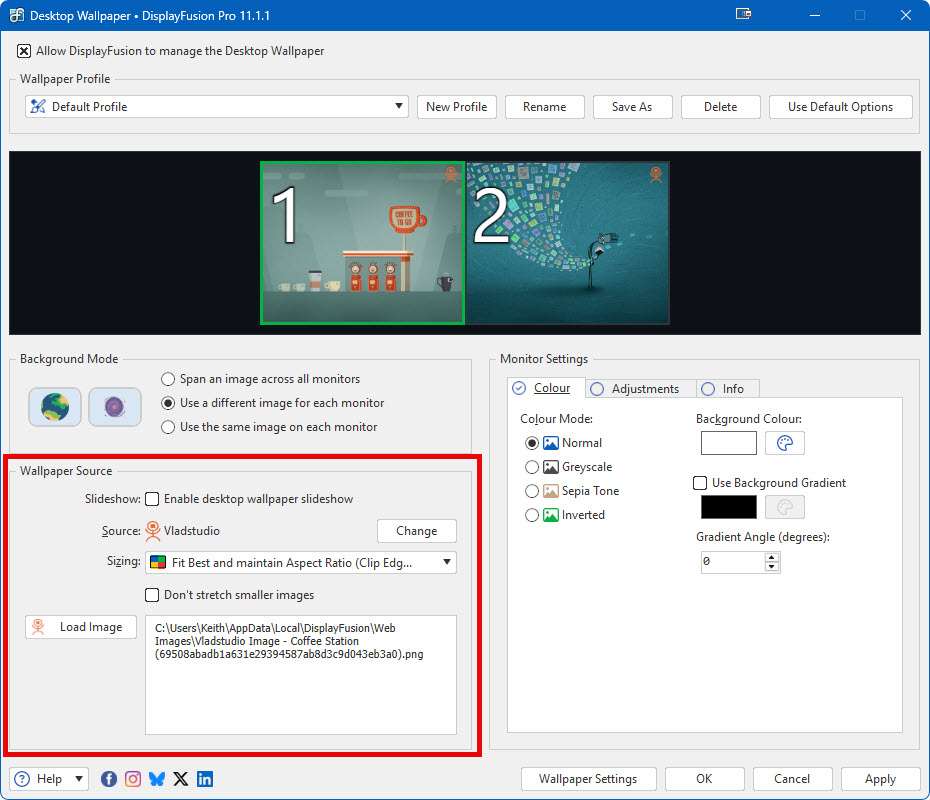
- Load Image 加载图片:点击此按钮选择用作壁纸的图片。
- Image 当前图片:显示当前已加载图片的文件名。
本地随机图片Random Image from My Computer
当选用「My Images 我的图片」作为来源并**启用**「Enable desktop wallpaper slideshow」时,可以从本地添加文件夹或单独的图片到随机轮播列表中。
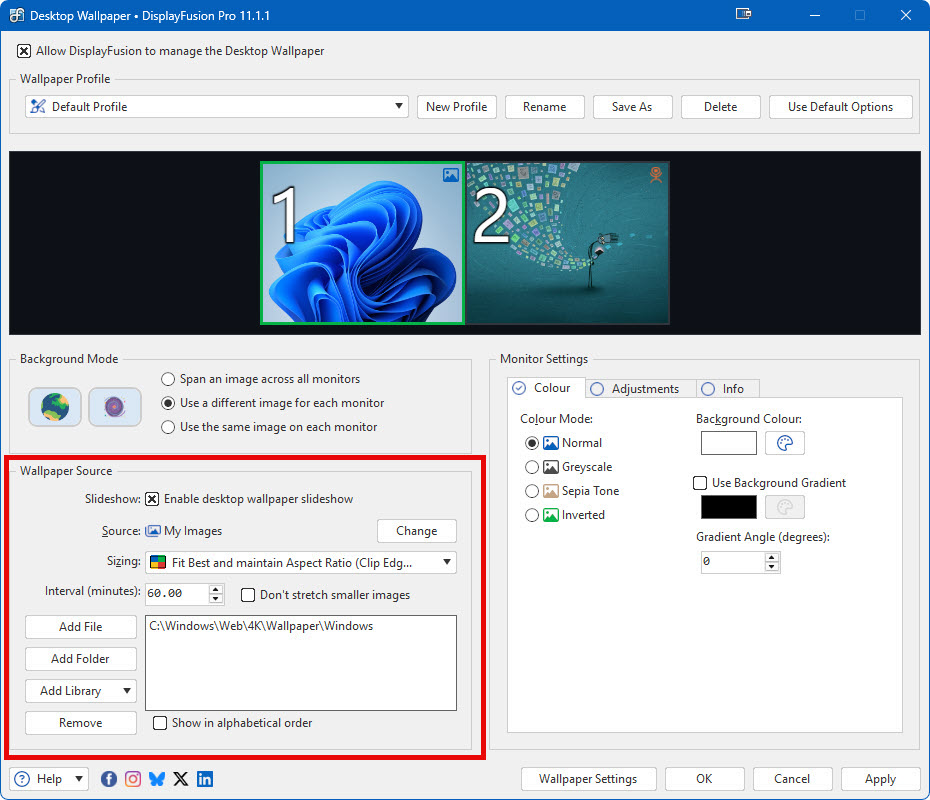
- Add File 添加文件:从本地选择一张图片加入轮播列表。
- Add Folder 添加文件夹:选择文件夹加入轮播(默认包含子文件夹)。
- Add Library 添加库:使用 Windows 库作为壁纸来源。
- Show in alphabetical order 按字母顺序:按字母顺序显示,而不是随机。
在线随机图片Random Image from Online
当选用 Vladstudio 等在线提供商作为来源并启用轮播时,可点击「Get Settings」打开提供商的图片浏览器,配置随机加载的筛选条件。
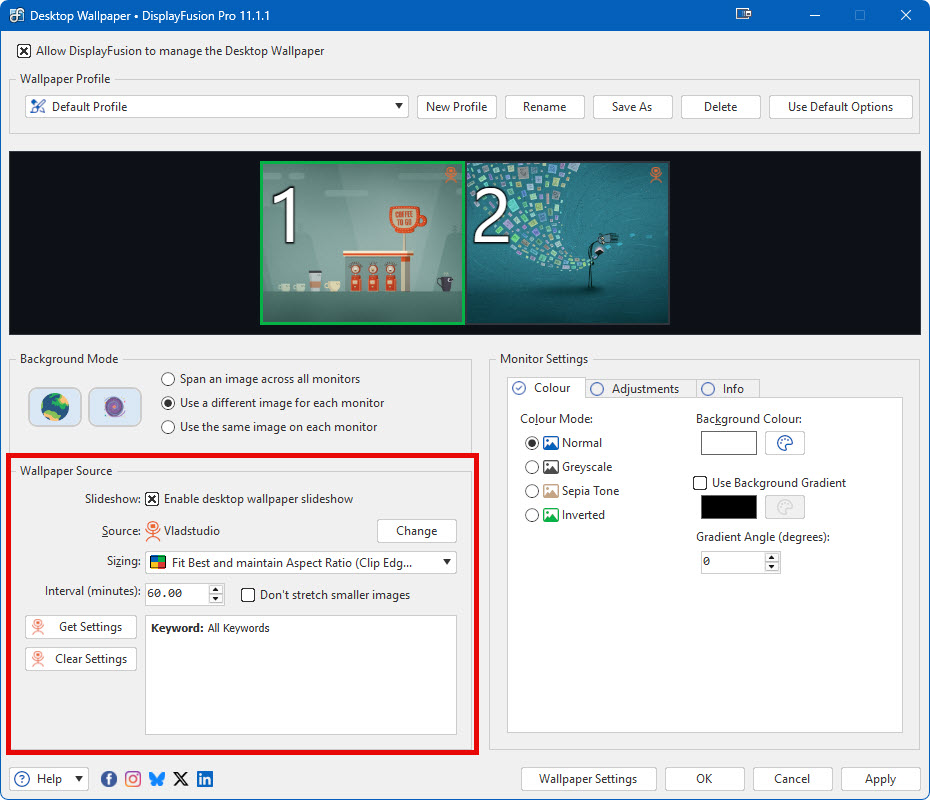
- Get Settings 获取设置:打开所选在线提供商的图片浏览器,指定随机加载的筛选条件。
- Clear Settings 清除设置:清除当前在线提供商的设置。
从 URL 加载(单张或定时)Single or Random Image from URL
选择「Load from URL」作为来源时,可指定一个网站 URL 作为壁纸源。如希望 DisplayFusion 按一定间隔从该 URL 刷新壁纸,可勾选「Enable desktop wallpaper slideshow」并指定刷新间隔。
颜色Colour
「Colour 颜色」选项卡可选择多种颜色模式(Normal 正常 / Greyscale 灰度 / Sepia Tone 棕褐 / Inverted 反色),并设置当壁纸未铺满屏幕时使用的背景色。如果选择「Solid Colour 纯色」作为图片源,使用的就是此处的背景色。
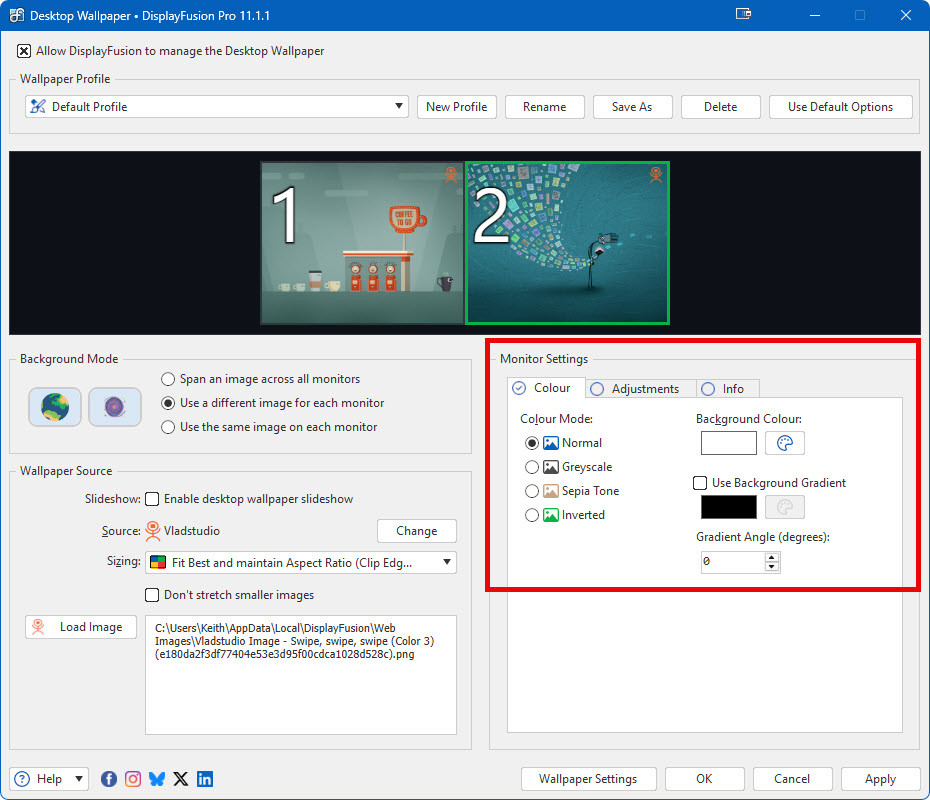
- Colour Mode 颜色模式:修改图片的颜色:
- Normal 正常:使用图片原始颜色显示。
- Greyscale 灰度:将图片转换为灰度。
- Sepia Tone 棕褐:将图片转换为棕褐色调(暖色复古效果)。
- Inverted 反色:反转图片颜色。
- Background Colour 背景色:当图片未铺满显示器时使用的背景颜色。
- Use Background Gradient 启用背景渐变:启用后将图片周围的背景设为两色线性渐变。
- Gradient Angle (degrees) 渐变角度:渐变旋转角度(0–360 度)。
调整Adjustments
「Adjustments 调整」选项卡可修改图片的尺寸、位置与旋转角度,也可水平 / 垂直翻转或对图片进行模糊处理。
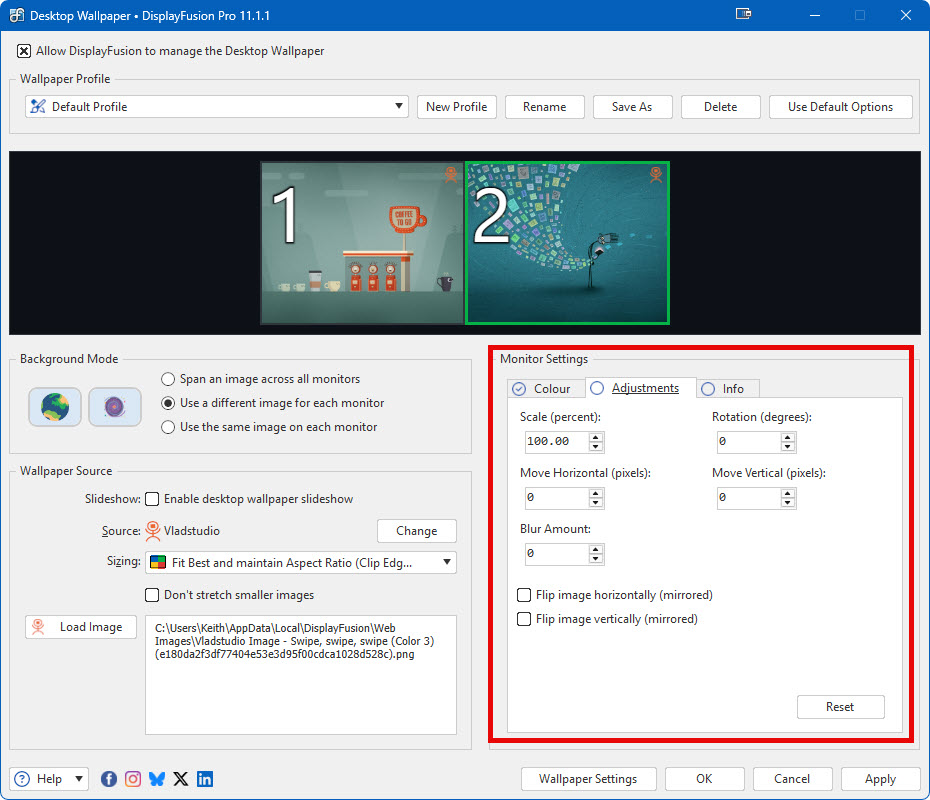
- Scale (percent) 缩放(百分比):对原始图片的缩放比例。负值缩小,正值放大。
- Rotation (degrees) 旋转(角度):对图片应用的旋转角度(0–360 度)。
- Move Horizontal (pixels) 水平偏移:左右平移图片(像素)。负值向左,正值向右。
- Move Vertical (pixels) 垂直偏移:上下平移图片(像素)。负值向下,正值向上。
- Blur Amount 模糊量:处理图片时使用的模糊程度。
- Flip image horizontally (mirrored) 水平翻转:水平镜像图片。
- Flip image vertically (mirrored) 垂直翻转:垂直镜像图片。
- Reset 重置:把所有位置 / 角度参数重置为 0。
信息Info
「Info 信息」选项卡可在每台显示器的壁纸上叠加文本。文本既可手动输入,也可通过「Info Tag」根据上下文动态显示。可通过选项卡右下方的显示器图标上的单选按钮设置文本位置。
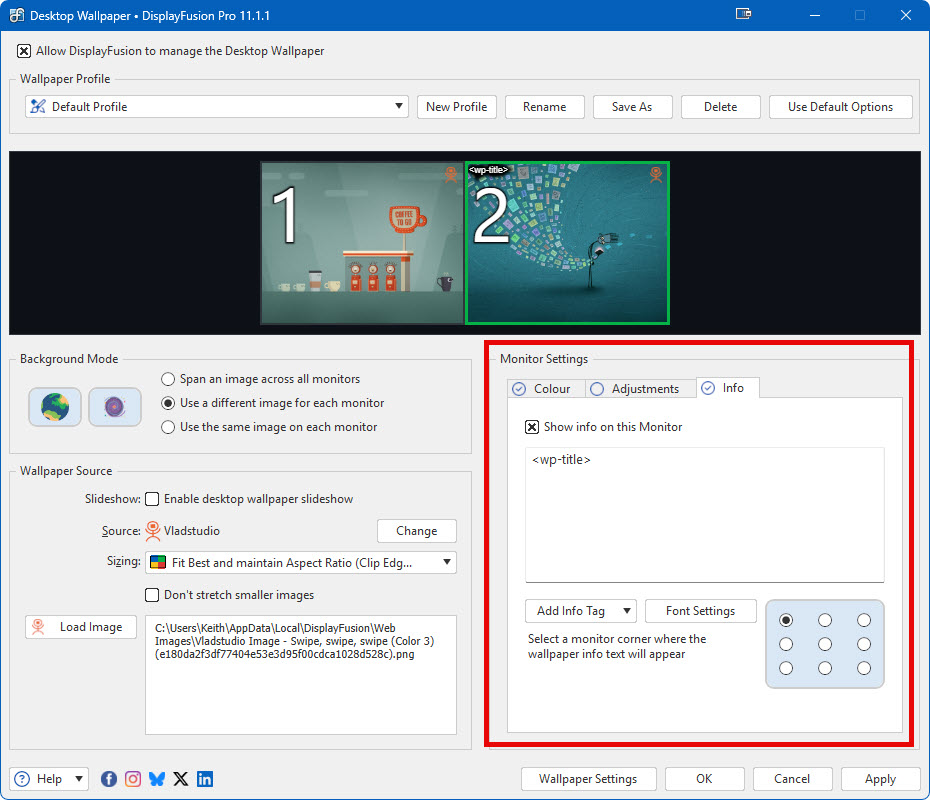
- Show info on this Monitor 在本显示器显示信息:启用后即可在所选显示器添加图片信息文本。
- Add Info Tag 添加信息标签:添加一个预定义标签,根据上下文动态显示文本。
- Font Settings 字体设置:自定义图片信息文本的字体、字号、样式与颜色。
显示器右键菜单Monitor Right-Click Context Menu
右键点击壁纸窗口顶部的任意显示器即可调出此菜单。可加载或清除图片,也可从其它显示器复制或交换设置。
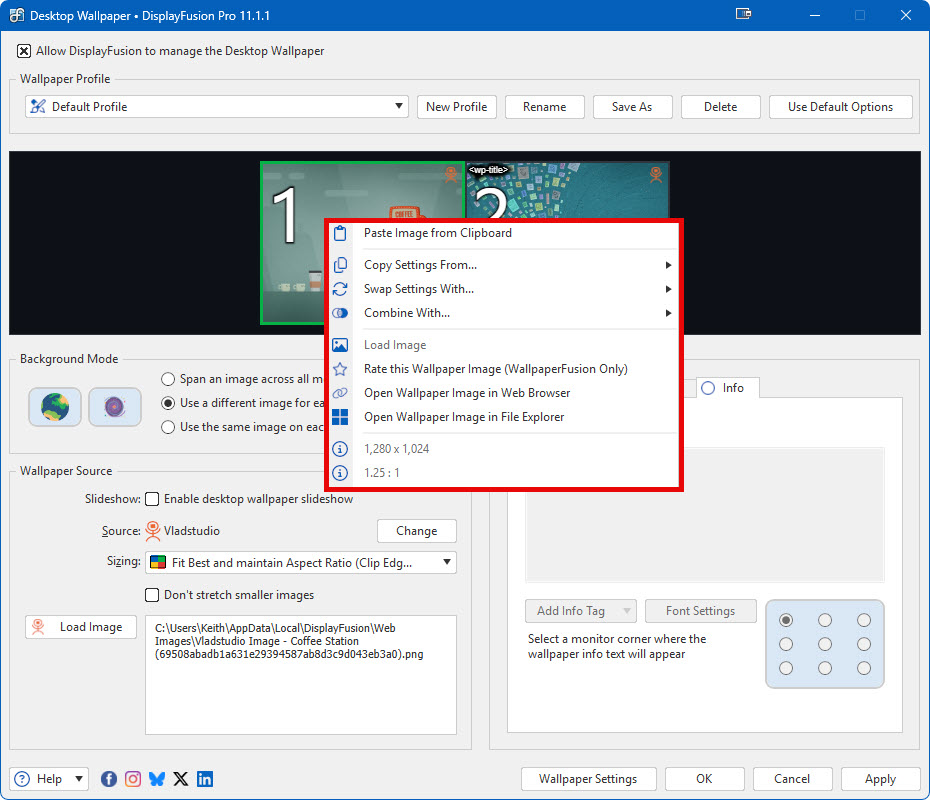
- Paste Image from Clipboard 从剪贴板粘贴图片:将剪贴板当前图片设为桌面壁纸。
- Copy Settings From 从…复制设置:从其它显示器复制全部壁纸设置与调整参数。
- Swap Settings With 与…交换设置:与所选其它显示器交换壁纸设置。
- Combine With 与…合并:把当前显示器与所选显示器合并,让壁纸横跨两者。仅在「每台显示器使用不同图片」模式下生效,便于在部分显示器横跨壁纸而其它显示器单独使用。参见 壁纸合并教程。
- Load Image 加载图片:打开文件选择对话框,选择用作桌面壁纸的图片。
- Rate this Wallpaper Image (WallpaperFusion Only):在 DisplayFusion 内对 WallpaperFusion 图片评分。
- Open Wallpaper Image in Web Browser:在浏览器中打开当前壁纸图片(仅当壁纸来自在线源时)。
- Open Wallpaper Image in File Explorer:在文件资源管理器中定位当前壁纸图片。
从图片 URL 加载Load from Image URL
此选项允许直接输入图片的 URL,作为桌面壁纸使用。
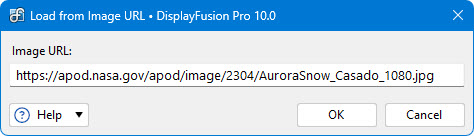
- Image URL 图片地址:输入用作桌面壁纸的图片网址。
从在线提供商加载Load from Online Provider
该窗口可在 DisplayFusion 内置的多个在线提供商(Flickr、Vladstudio、Google Image Search、deviantART、Digital Blasphemy、Imgur、Unsplash 等)中搜索图片。不同提供商可能还有分类选择、安全搜索等额外选项。
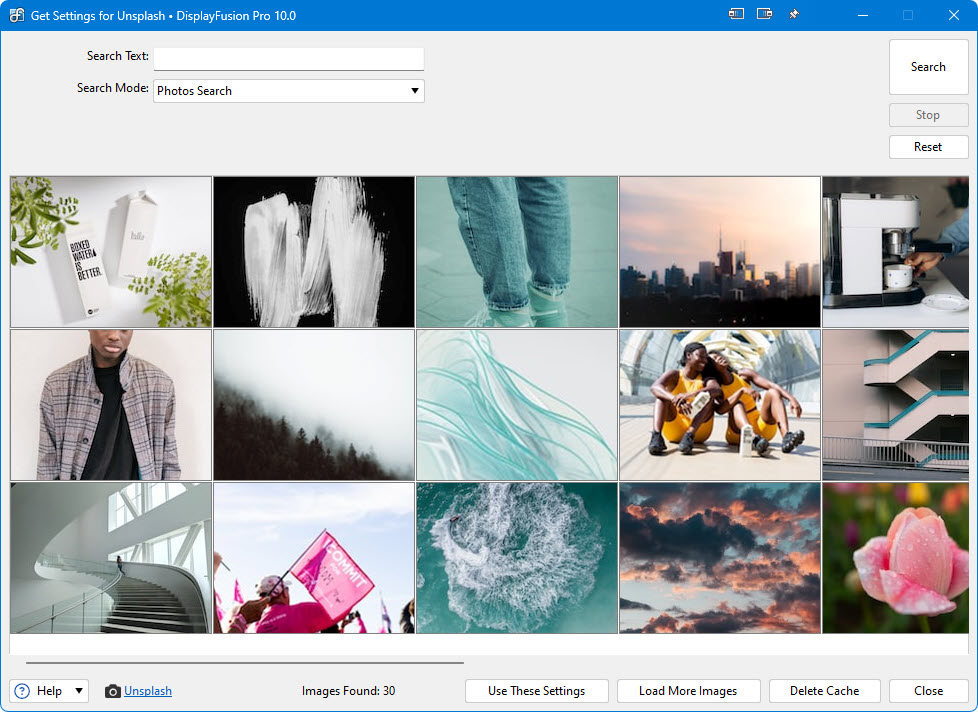
- Search 搜索:使用当前条件开始搜索。
- Stop 停止:停止当前正在进行的搜索。
- Use These Settings 使用当前条件:保存当前搜索条件用于后续自动随机加载。
- Reset 重置:重置所有搜索条件。
- Load More Images 加载更多:若搜索结果还有更多,则继续加载。
壁纸设置Wallpaper Settings
此窗口包含多项壁纸相关设置:从「电池供电时暂停随机切换」到「是否保留 / 删除从在线提供商下载的临时图片」等。
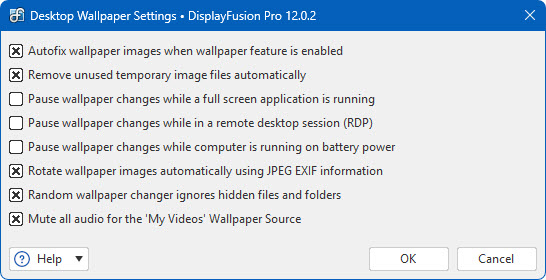
- Autofix wallpaper images when wallpaper feature is enabled:禁用后,DisplayFusion 不再自动修复需要调整的壁纸。
- Remove unused temporary image files automatically:当某张来自 Flickr / Vladstudio / Google / deviantART 等在线源的下载图片不再被使用时自动删除(不会动你自己的图片)。
- Pause wallpaper changes while a full screen application is running:有全屏应用(游戏 / 视频等)运行时暂停壁纸切换与下载。
- Pause wallpaper changes while in a remote desktop session (RDP):处于 RDP 远程桌面会话时暂停壁纸切换与下载。
- Pause wallpaper changes while computer is running on battery power:笔记本使用电池供电时暂停壁纸切换与下载。
- Rotate wallpaper images automatically using JPEG EXIF information:根据 JPEG EXIF 的方向信息自动旋转图片。
- Random wallpaper changer ignores hidden files and folders:随机切换器忽略隐藏图片文件。
- Mute all audio for the 'My Videos' Wallpaper Source:使用「我的视频」壁纸源时静音播放。
加载 WallpaperFusion 壁纸Load Wallpaper Image (WallpaperFusion)
在 WallpaperFusion 上点击「Download with DisplayFusion」时会出现此对话框。选定设置后会进入完整的桌面壁纸窗口以进一步配置。
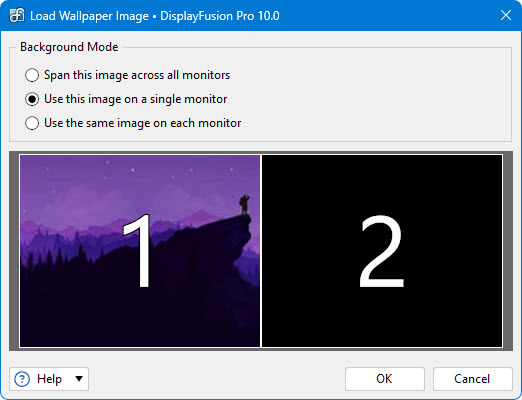
- Span this image across all monitors:让下载的壁纸横跨所有显示器。
- Use this image on a single monitor:选择一台显示器单独显示。
- Use the same image on each monitor:每台显示器独立显示同一张图片。
为 WallpaperFusion 评分Rate WallpaperFusion Image
此窗口可为当前显示的 WallpaperFusion 图片评分并留言。可在 WallpaperFusion 壁纸的桌面上右键选择「DisplayFusion → Rate this Wallpaper Image」打开,也可从桌面壁纸窗口中右键对应显示器进入。「Current Time of Day」与「Current Weather」壁纸源也支持。
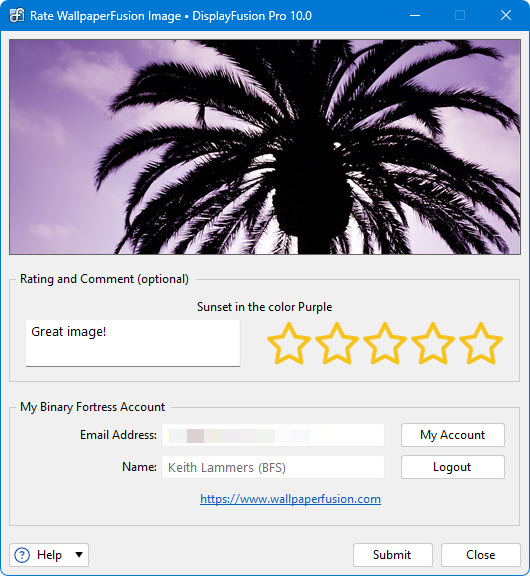
- Rating and Comment (optional):使用 5 星制评分,可选填写评论。
- Submit 提交:提交评分与评论。
任务栏跳转列表Taskbar Jump Lists
右键点击 DisplayFusion 任务栏按钮时显示的跳转列表菜单。
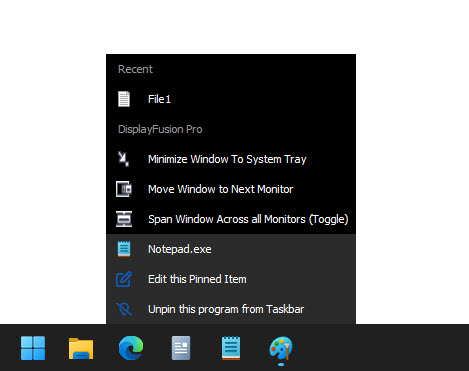
- Pin this program to Taskbar:将所选应用固定到任务栏。
- Unpin this program from Taskbar:从任务栏取消固定。
- Edit this Pinned Item:编辑固定项的属性。
- Close Window:关闭所选窗口。
显示器配置窗口Monitor Configuration
此窗口用于配置显示器,包括分辨率、色深、方向与显示器位置。也可把配置保存为「显示器配置(Monitor Profile)」,供日后快速加载。
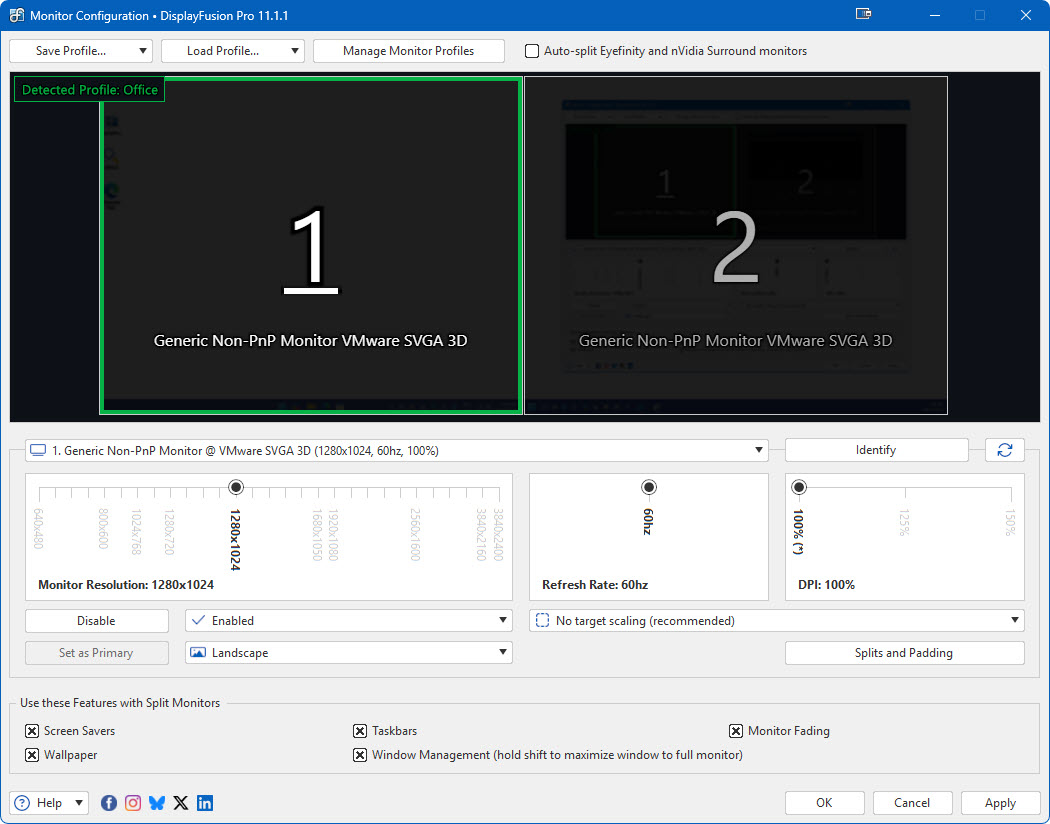
- Save Profile 保存配置:把当前显示器配置保存为可日后加载的「显示器配置」。
- Load Profile 加载配置:加载之前保存的「显示器配置」。
- Manage Monitor Profiles 管理配置:打开管理显示器配置窗口,可重命名、删除,或为配置关联壁纸配置与热键。
- Auto-split Eyefinity and nVidia Surround monitors:根据 Eyefinity / Surround 分辨率自动决定分割数;若未能自动识别,可手动用 Horizontal / Vertical Split 指定。
- Identify 标识:在每台显示器上显示其 ID。
- Monitor Resolution 分辨率:设置所选显示器的分辨率。
- Refresh Rate 刷新率:设置所选显示器的刷新率。LCD 一般不需要改动。
- Colour Depth 色深:设置所选显示器的颜色深度。
- Set as Primary 设为主显示器:把所选显示器设为主屏。
- Orientation 方向:把所选显示器设为横向或竖向。
- No target scaling (recommended) 不进行目标缩放(推荐):若应用配置时遇到问题,可在下拉中尝试不同值。某些显示器可能需要特定值。
- Splits and Padding 分割与边距:打开所选显示器的分割与边距配置,可把物理显示器划分为多个虚拟显示器。**全屏视频或游戏目前不支持限制在分割区域内。**
- Screen Savers 屏保:启用后在每个分割上单独运行屏保。
- Taskbars 任务栏:启用后在每个分割上单独显示任务栏。
- Wallpaper 壁纸:启用后每个分割使用不同壁纸。
- Window Management 窗口管理(按住 Shift 最大化到整个显示器):启用后 DisplayFusion 函数与窗口最大化会把每个分割视为单独显示器。
分割与边距Monitor Splits and Padding
分割与边距功能可把一块物理显示器划分为多个更小的虚拟显示器,每个分割拥有独立的任务栏、壁纸与屏保。应用窗口的最大化也会限制在分割内,而非整个物理显示器。**全屏视频或游戏目前不支持限制在分割内。** 可用「Preset Splits」从多种对称布局中选择,再按需调整。也支持配置带边框校正的 Surround / Eyefinity。详见 为边框校正配置分割教程。
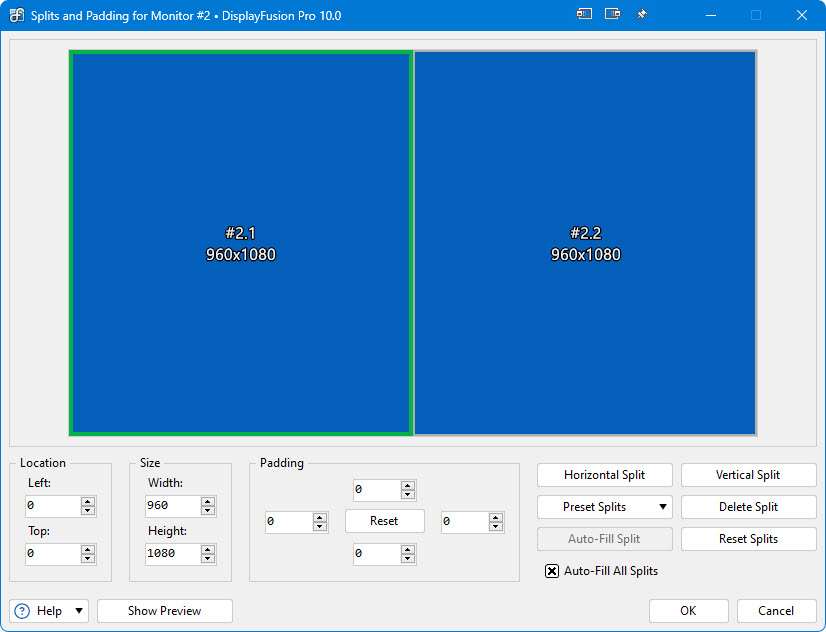
- Location 位置:「Left」「Top」用于设置所选分割的位置,通常用于非对称分割或带边框校正的 Surround / Eyefinity 配置。
- Left X 偏移:所选分割相对物理显示器左边的水平偏移(像素),0 为最左侧。
- Top Y 偏移:所选分割相对物理显示器上边的垂直偏移(像素),0 为最上侧。
- Size 尺寸:「Width」「Height」用于设置所选分割的宽高。
- Width 宽度 / Height 高度:所选分割的宽度 / 高度(像素)。
- Padding 边距:分割上下左右四个边距,最大化窗口与任务栏会避让这些边距,但桌面壁纸仍使用整个分割尺寸。
- Reset 重置:把所选分割的所有边距重置为 0。
- Horizontal Split 水平分割:把当前分割左右等分。
- Vertical Split 垂直分割:把当前分割上下等分。
- Preset Splits 预设分割:从多种标准布局中选择。
- Delete Split 删除分割:删除当前选中的分割。
- Auto-Fill Split 自动填充:把当前分割水平 / 垂直扩展,填满可用空间。
- Reset Splits 重置所有分割:删除当前显示器上的所有分割。
- Auto-Fill All Splits 自动填充全部:启用后调整某分割尺寸时,相邻分割会自动联动。
- Show Preview 显示预览:在显示器上叠加实时预览以查看效果,配置带边框校正的 NVIDIA Surround 与 AMD Eyefinity 时很有用。
管理显示器配置Manage Monitor Profiles
此窗口用于重命名、删除已保存的显示器配置,并为其分配壁纸配置与热键。升级到 DisplayFusion Pro 可创建显示器配置。
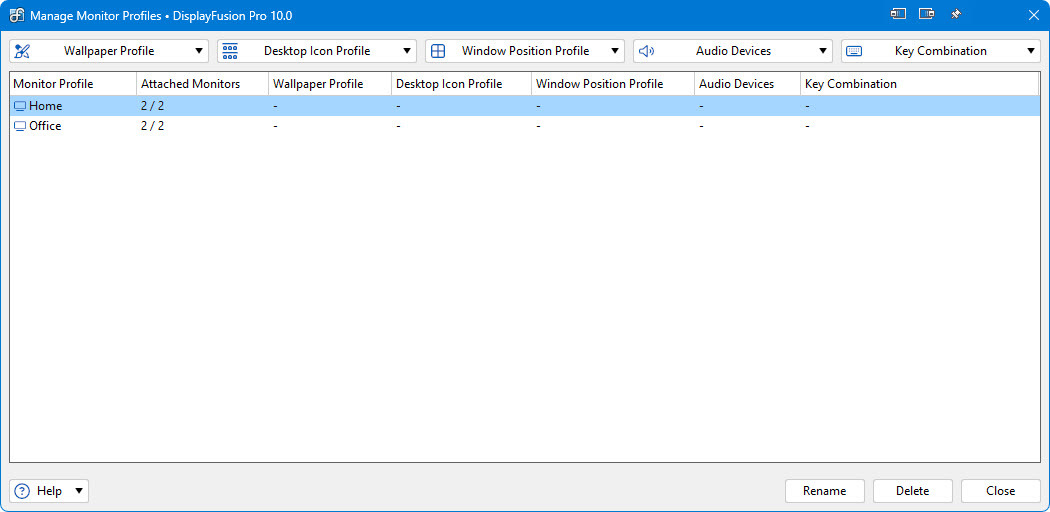
- Wallpaper Profile 壁纸配置:当所选显示器配置被检测到或加载时自动应用的壁纸配置。
- Desktop Icon Profile 桌面图标配置:当所选显示器配置被检测到或加载时自动应用的桌面图标配置。
- Window Position Profile 窗口位置配置:点击后会显示下拉,为所选显示器配置关联一个窗口位置配置,匹配 / 加载时自动应用。
- Audio Devices 音频设备:切换显示器配置时同时切换默认音频设备。
- HotKey 热键:为所选显示器配置设置或清除热键。
- Rename 重命名 / Delete 删除:重命名或删除所选显示器配置。
设置显示器位置Set Monitor Location
此窗口用于手动指定所选显示器的 X / Y 位置。右键所选显示器即可调出。注意:设置的位置必须至少与另一台显示器共享部分边界。
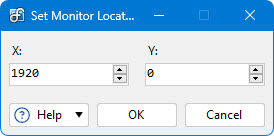
- X:显示器水平位置,以主显示器左上角为原点。
- Y:显示器垂直位置,以主显示器左上角为原点。
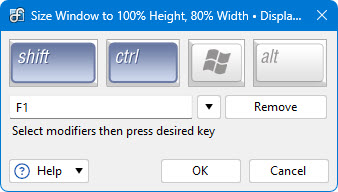
编辑热键Edit HotKey
此窗口用于设置或编辑分配给函数的热键。可从设置窗口的「Functions」选项卡或「管理显示器配置」窗口进入。
设置主窗口Settings
设置窗口集中控制 DisplayFusion 的全部功能:创建自己的函数 / 标题栏按钮、配置代理、调整多显示器任务栏外观等等。打开方式:
- 右键 DisplayFusion 系统托盘图标 → Settings
- 右键任意 DisplayFusion 任务栏 → Settings
- 右键任意 DisplayFusion 标题栏按钮 → Settings
- 右键桌面 → DisplayFusion → Settings
- 开始菜单 → 所有程序 → DisplayFusion → DisplayFusion Settings
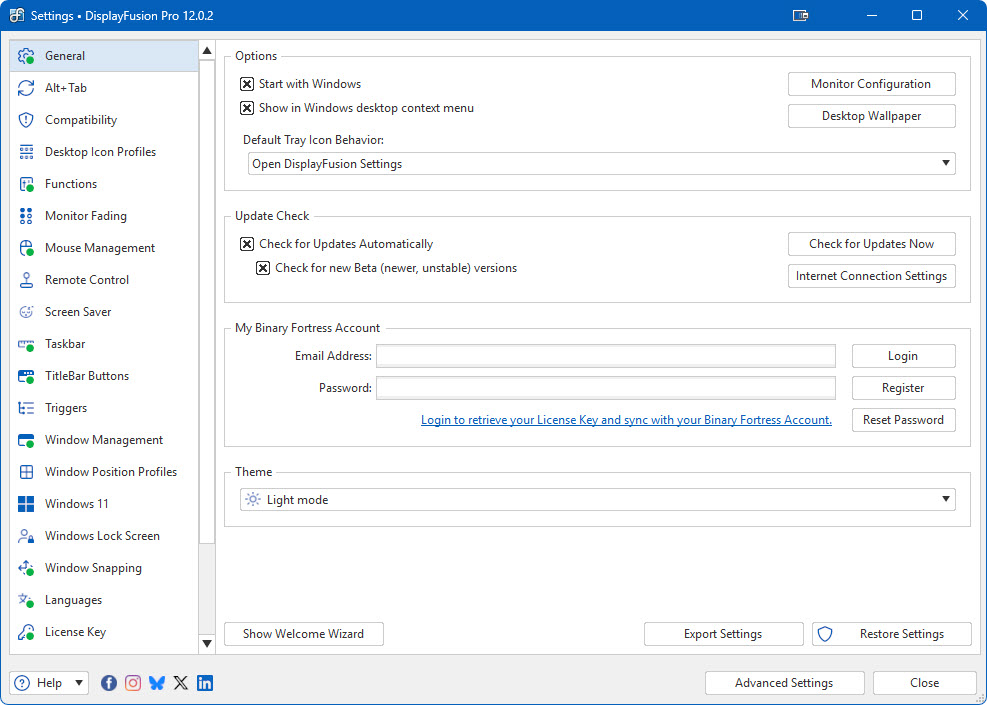
通用General
「General 通用」选项卡用于登录 Binary Fortress 账户、检查更新、修改应用设置。
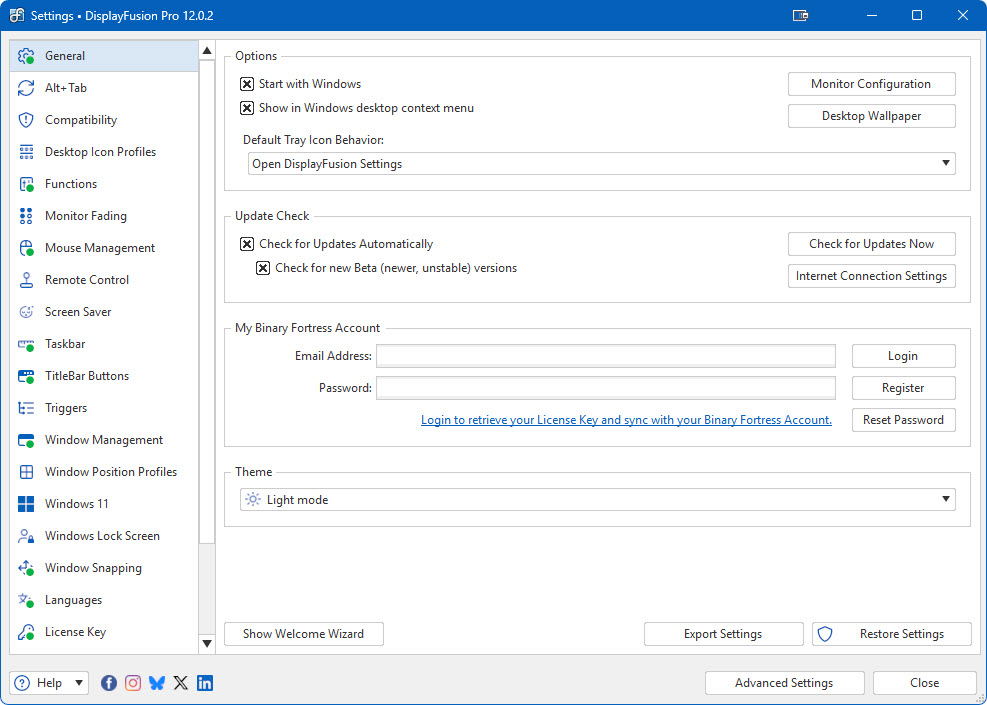
- Start with Windows 开机自启:启用后系统启动时自动运行 DisplayFusion。
- Show in Windows desktop context menu 在桌面右键菜单中显示:在桌面右键菜单中显示「DisplayFusion 桌面壁纸 / 显示器配置 / 设置」入口。
- Default Tray Icon Behaviour 默认托盘图标行为:选择左键单击托盘图标时执行的函数。包含「Functions」选项卡下的所有函数(如「打开 DisplayFusion 设置」)。
- Monitor Configuration / Desktop Wallpaper:分别打开显示器配置与桌面壁纸窗口。
- Show Welcome Wizard 显示欢迎向导:打开首装后会自动显示的欢迎向导,快速浏览常用功能。
- Restore nVidia Files:若此前启用了「显示器分割」并禁用了冲突的 NVIDIA 进程,点击此按钮可还原。
- Check for Updates Automatically 自动检查更新:定期检查新版本。
- Check for new Beta versions 检查 Beta 版本:启用后会检查较新的不稳定 Beta 版本,仅在愿意测试时启用。
- Check for Updates Now 立即检查:立即执行一次更新检查。
- Internet Connection Settings 网络连接设置:打开代理设置窗口。
- Export Settings 导出设置:把当前设置导出为 .REG 文件,便于迁移或重装恢复。
- Restore Settings 还原设置:从之前导出的备份恢复设置。
- Advanced Settings 高级设置:打开高级设置窗口。
Binary Fortress 账号Binary Fortress Account
在「My Binary Fortress Account」区域中,可填入邮箱与密码以便快速获取你的授权密钥。
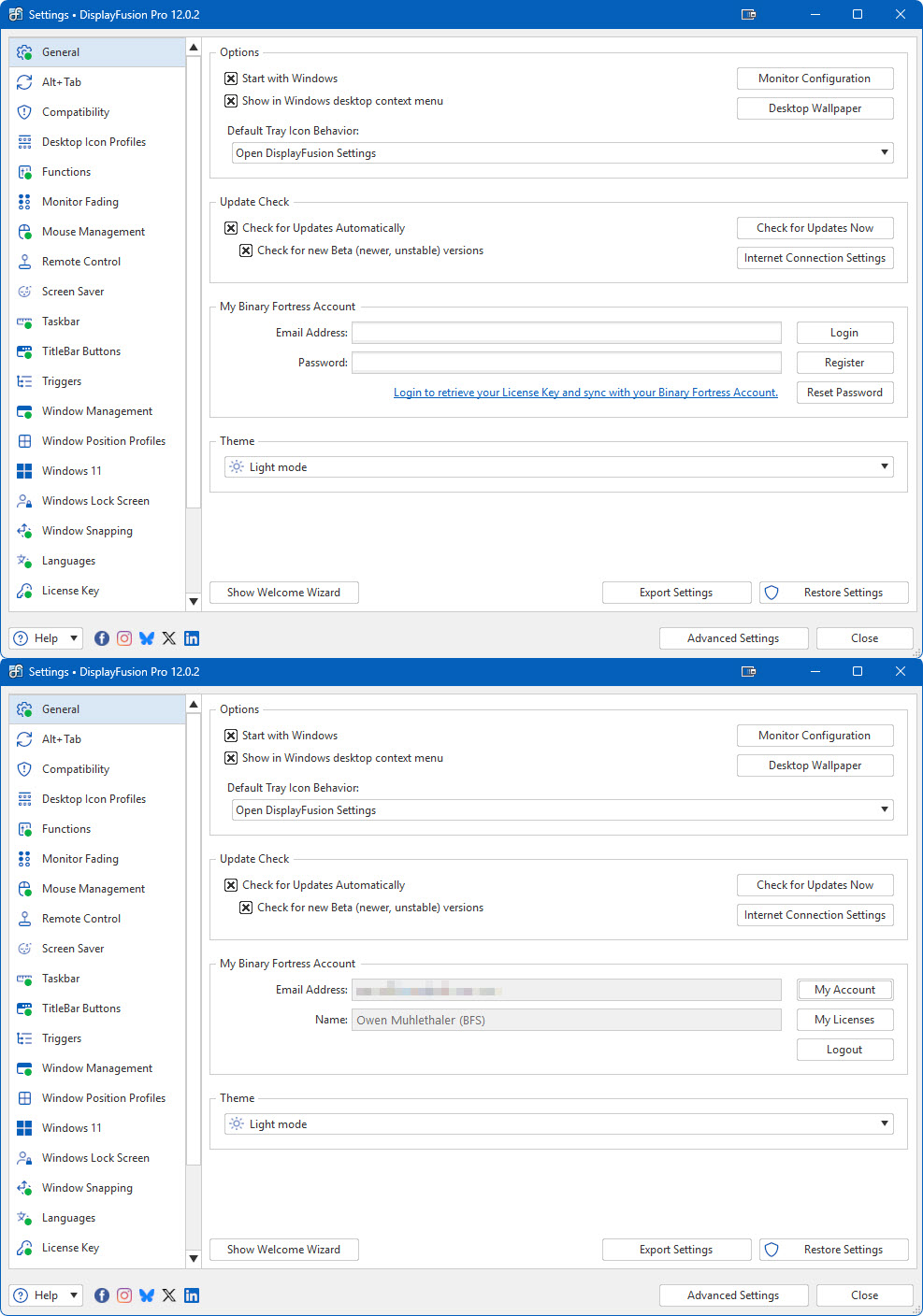
- Email Address 邮箱:填入 Binary Fortress 账户对应的邮箱。
- Password 密码:填入账户密码。
- Login 登录:登录账户,登录后可一键获取你的授权密钥。
- Register 注册:没有账户则点击此项打开注册页面。
- Reset Password 重置密码:点击打开密码重置页面。
- Name:登录后显示账户姓名。
- My Account 我的账户:跳转到官网账户页。
- My Licenses 我的授权:查看并应用授权密钥。
- Logout 退出登录:退出后将不再同步任何项目。
我的授权My Licenses
「My Licenses」对话框列出可用于本产品的所有授权密钥。若未看到已购授权,请联系官方协助查找。可在 Settings → Options 选项卡(登录后)中点击「My Licenses」按钮打开。
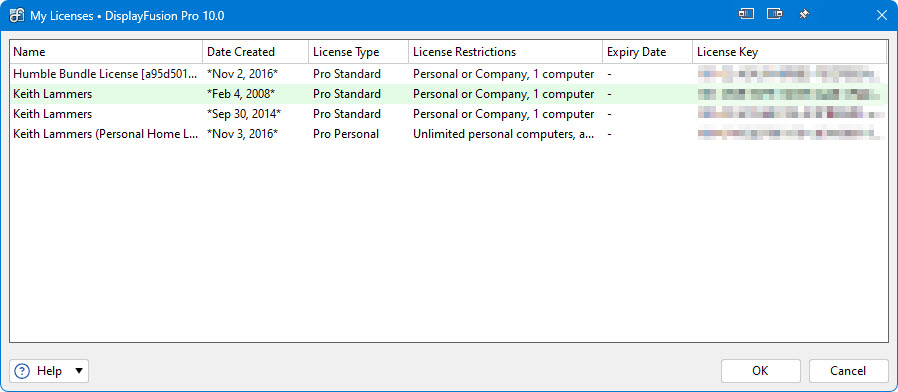
- Name 姓名:关联授权的用户姓名。
- Date Created 创建日期:授权创建日期。
- License Type 授权类型。
- License Restrictions 授权限制:该授权类型的限制说明。
- Expiry Date 过期日期:如适用,则显示授权过期日。
- License Key 授权密钥。
Alt+Tab 处理器Alt+Tab
「Alt+Tab」选项卡用于配置 DisplayFusion 的 Alt+Tab 处理器。可替换 Windows 默认的 Alt+Tab,并提供更多选项,例如在当前显示器(而非仅主显示器)上显示 Alt+Tab。
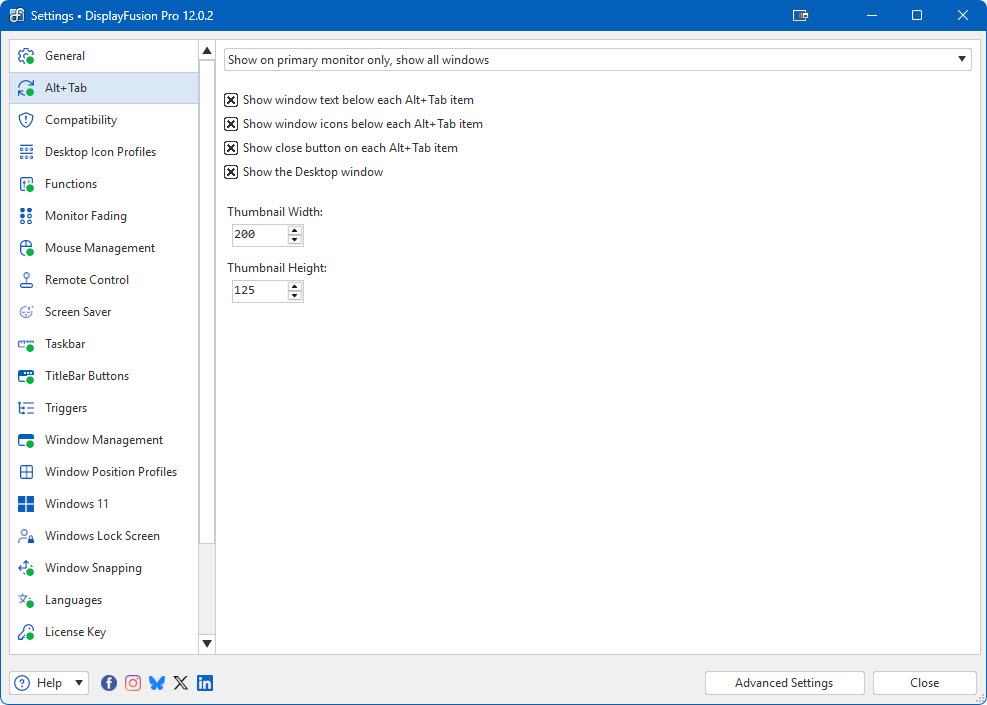
- Show on primary monitor only, show all windows:仅在主显示器显示 Alt+Tab 窗口,列出全部桌面窗口。
- Show on all monitors, show all windows:所有显示器都显示 Alt+Tab 窗口,每个都列出全部桌面窗口。
- Show on all monitors, current windows only:所有显示器都显示 Alt+Tab 窗口,但只列出该显示器上的窗口。
- Show on current monitor only, show all windows:仅在当前显示器(鼠标所在)显示 Alt+Tab,列出全部桌面窗口。
- Show on current monitor only, show current windows only:仅在当前显示器显示 Alt+Tab,且只列出当前显示器上的窗口。
- Disabled 禁用:禁用 DisplayFusion 的 Alt+Tab 处理器,使用 Windows 原生处理。
- Show window text below each Alt+Tab item:在每个预览下方显示窗口标题。
- Show window icons below each Alt+Tab item:在每个条目下方显示应用图标。
- Show close button on each Alt+Tab item:在每个 Alt+Tab 项的右上角显示关闭按钮。
- Show the Desktop window:在 Alt+Tab 中显示「Desktop」桌面条目。
- Thumbnail Width / Height:设置缩略图的宽度与高度。
兼容性Compatibility
若某个应用与 DisplayFusion 的某个功能存在冲突,把该应用加入此列表并将其从冲突功能中排除即可。
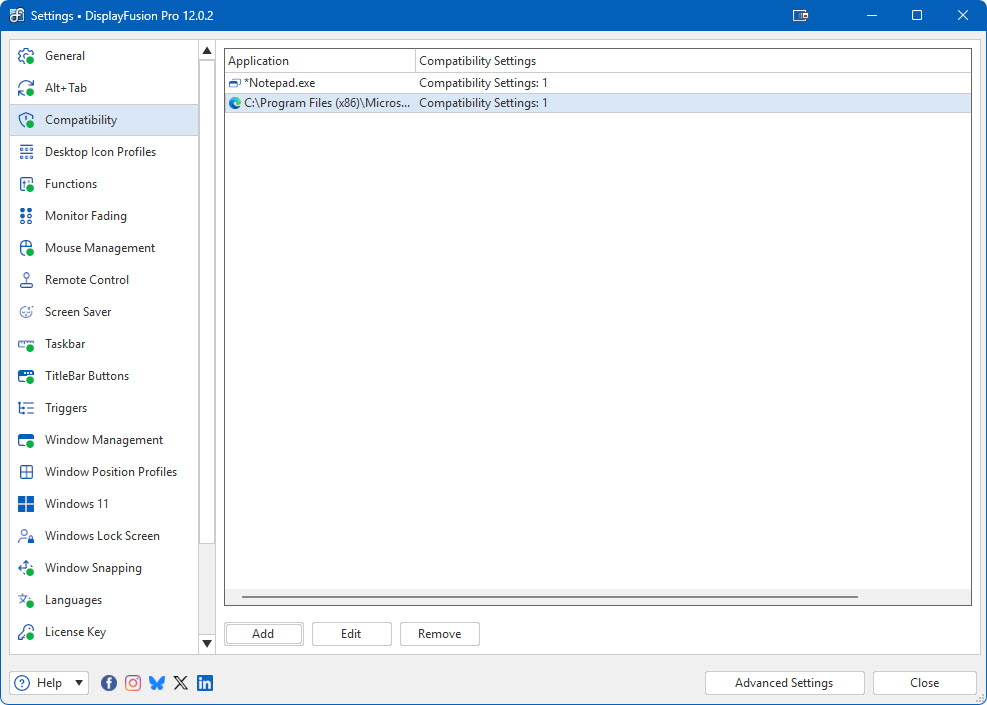
- Application 应用:该兼容性设置对应的应用。
- Compatibility Settings 兼容性设置:当前为该应用 / 通配符配置的兼容性设置。
编辑兼容性Edit Compatibility
此窗口用于为应用配置专门的兼容性选项。
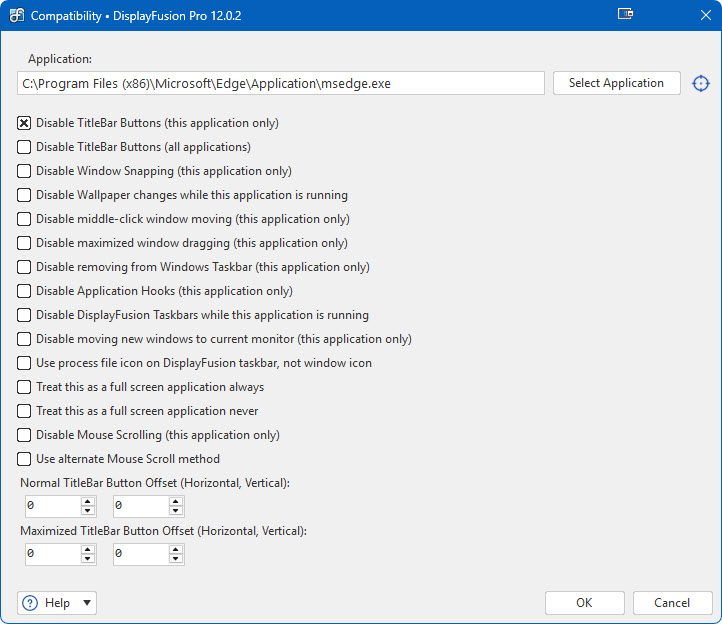
- Application:这些兼容性设置应用于的目标可执行文件。
- Select Application 选择应用:从正在运行的应用列表中选择,或浏览到主可执行文件。
- Disable TitleBar Buttons (this application only):该应用不再添加标题栏按钮。
- Disable TitleBar Buttons (all applications):当此应用运行时暂停(卸载)标题栏按钮。
- Disable Window Snapping (this application only):该应用窗口不再吸附到显示器 / 窗口边缘。
- Disable Wallpaper changes while this application is running:该应用运行时不切换随机壁纸。
- Disable middle-click window moving (this application only):禁用对该应用的「中键点击标题栏 → 移到下一台显示器」。
- Disable maximized window dragging (this application only):禁用对该应用最大化窗口的跨屏拖动。
- Disable removing from Windows Taskbar (this application only):当应用按钮被加入 DisplayFusion 任务栏时不再从 Windows 任务栏移除(如已配置移除)。
- Disable Application Hooks (this application only):阻止该应用加载 DisplayFusion 钩子。某些行为异常的应用可启用此项;副作用是部分功能(如中键移动窗口)会失效。
- Disable DisplayFusion Taskbars while this application is running:检测到该应用时暂停(卸载)多显示器任务栏。
- Disable moving new windows to current monitor (this application only):即使勾选了「将新窗口移到当前显示器」,启动时也不移动该应用。
- Use process file icon on DisplayFusion taskbar, not window icon:使用进程文件图标而不是窗口图标作为任务栏按钮图标。
- Treat this as a full screen application always / never:把该应用窗口始终 / 从不视为全屏。
- Disable Mouse Scrolling (this application only):仅当该应用为活动窗口时才允许鼠标滚轮滚动(默认 Windows 行为)。
- Use alternate Mouse Scroll method:对该应用使用备用的滚动方式。
- Normal / Maximized TitleBar Button Offset (Horizontal, Vertical):该应用在普通 / 最大化状态下标题栏按钮的偏移量。负值左 / 上偏,正值右 / 下偏。
桌面图标配置(设置)Desktop Icon Profiles
「Desktop Icon Profiles」选项卡用于保存或加载桌面图标配置。点击保存前若选中了已有配置,则会覆盖该配置。
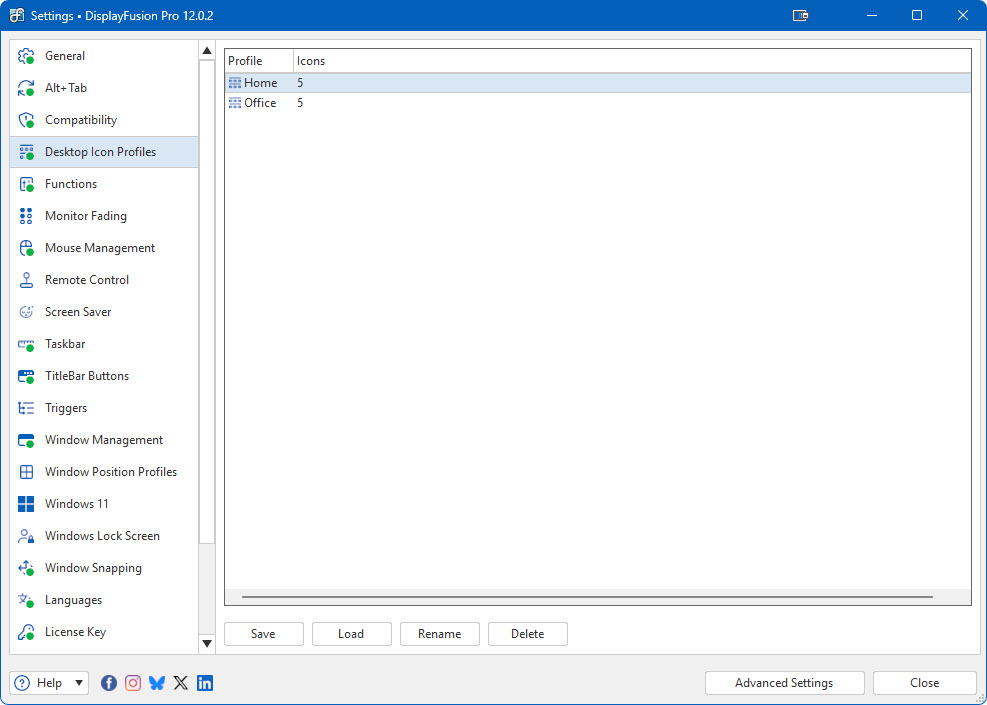
- Save 保存:把当前桌面图标布局保存为新的配置。
- Load 加载 / Rename 重命名 / Delete 删除。
- Profile / Icons 列:配置名称 / 配置中包含的桌面图标数量。注意:桌面图标配置只保存图标位置,不保存图标本身。如桌面上的某个图标或文件被删除,DisplayFusion 无法恢复它。
函数Functions
「Functions」选项卡用于添加、修改、删除函数。函数可作用于窗口、切换 DisplayFusion 功能,或执行系统操作(如启动屏保)。可为函数分配热键、添加为标题栏按钮,也可加入任务栏跳转列表。**注意:内置函数不可删除。**
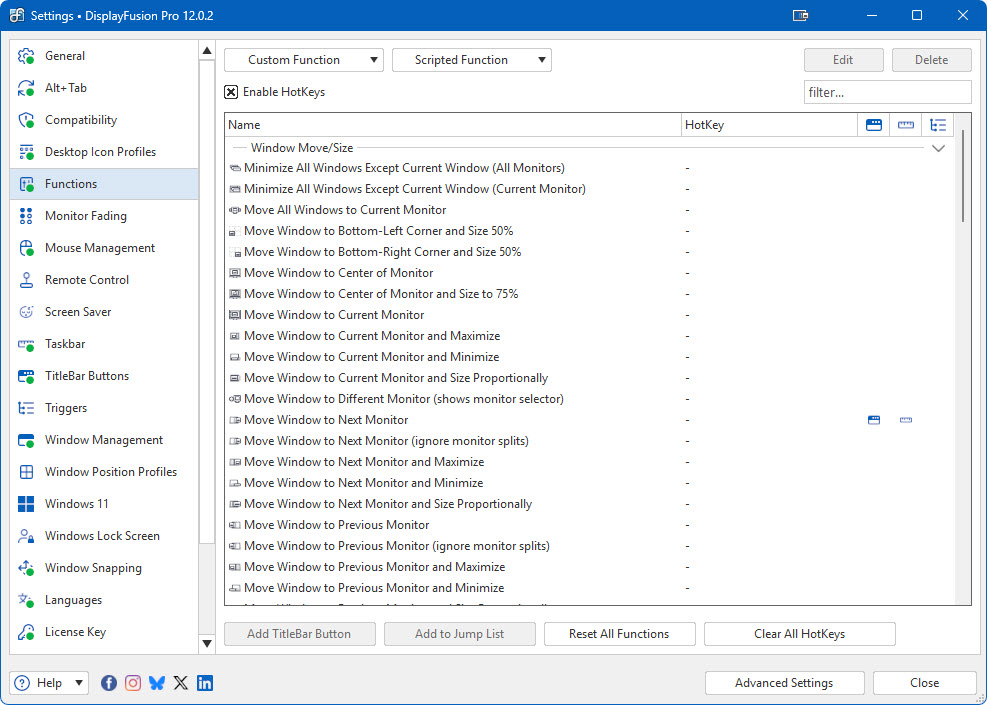
- Custom Function:创建、导出或导入自定义函数。
- Add / Export / Import Custom Function:添加 / 导出 / 导入自定义函数。
- Scripted Function:对脚本函数执行各种操作。
- Add / Download / Export / Import Scripted Function:添加 / 下载 / 导出 / 导入脚本函数。
- Edit / Delete:编辑 / 删除所选函数。
- Enable HotKeys:启用 / 禁用所有函数绑定的热键,便于一键开关全部热键。
- Name / HotKey 列:函数名称与热键。
- Show in TitleBar Buttons 列:绿色圆点表示该函数已启用为标题栏按钮。
- Show in Jump Lists 列:绿色圆点表示该函数已加入跳转列表。
- Used by Triggers 列:绿色圆点表示该函数作为触发器动作被使用。
- Add / Remove TitleBar Button:把所选函数添加 / 移出标题栏按钮。
- Add / Remove from Jump List:把所选函数添加 / 移出跳转列表。
- Reset All Functions:重置所有函数为默认值(自定义函数保留,但其热键、标题栏按钮与跳转列表归属会被清除)。
- Clear All HotKeys:清除「Functions」选项卡下所有函数的热键。
- Edit TitleBar Button:在函数列表下方的编辑器中选中标题栏按钮后,点击此项可编辑按钮图像。
编辑自定义函数Edit Custom Function
编辑默认函数时大部分字段不可用。升级到 DisplayFusion Pro 可创建自己的自定义函数,使用全部字段。
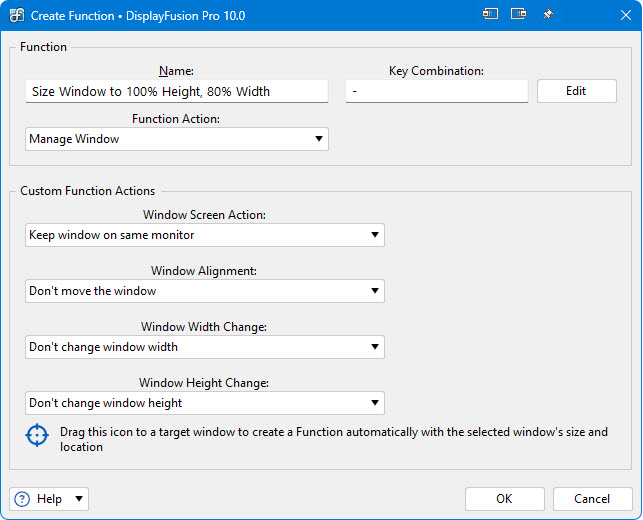
- Name 名称 / HotKey 热键 / Edit:函数名称、当前热键,以及编辑热键。
- Function Action 函数类型:管理窗口、加载壁纸配置、切换窗口透明度、移动鼠标,或启动应用等。
- Application 应用 / Select Application 选择应用:填入应用的完整路径,或从列表中选择正在运行的应用。
- Application Parameters 启动参数:启动应用时附加的命令行参数(可选)。
- Transparency (100=solid) 透明度:选择「Toggle Window Transparency」时,0% 为完全透明,100% 为完全不透明。
- Window Screen Action 窗口操作:把窗口移到下一台 / 上一台显示器、跨屏等。
- Monitor 显示器:选择函数作用的目标显示器(如适用),当前选中以绿色显示。
- Position X / Y:选择「Move window to specified location」时使用的目标坐标,可使用负值。
- Window Alignment 窗口对齐:把窗口移到显示器的角落 / 中部等。
- Window Width / Height Change:按显示器宽 / 高的百分比,或按指定像素调整窗口宽 / 高。
- Width / Height Value:百分比时 1–100,像素时任意值。
- Drag this icon to a target window:把该图标拖到目标窗口,可根据窗口的尺寸与位置自动生成函数参数。
下载脚本函数Download Scripted Function
此窗口用于下载社区贡献的脚本函数。
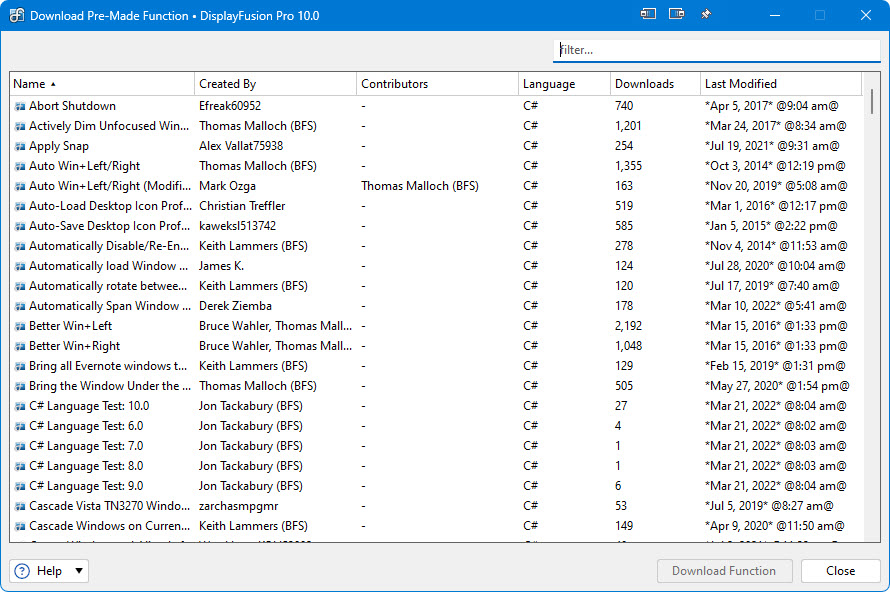
- Download Function 下载函数:下载所选脚本函数,并打开脚本函数编辑窗口让你审阅代码与分配热键。
代码编辑器Code Editor
代码编辑器允许用 C# 或 VB.NET 编写函数代码。可在 VoiceBot、DisplayFusion、ClipboardFusion 三个产品间调用脚本 API。输入 BFS. 时会自动弹出 API 列表,也可直接使用任意 C# / VB.NET 代码。
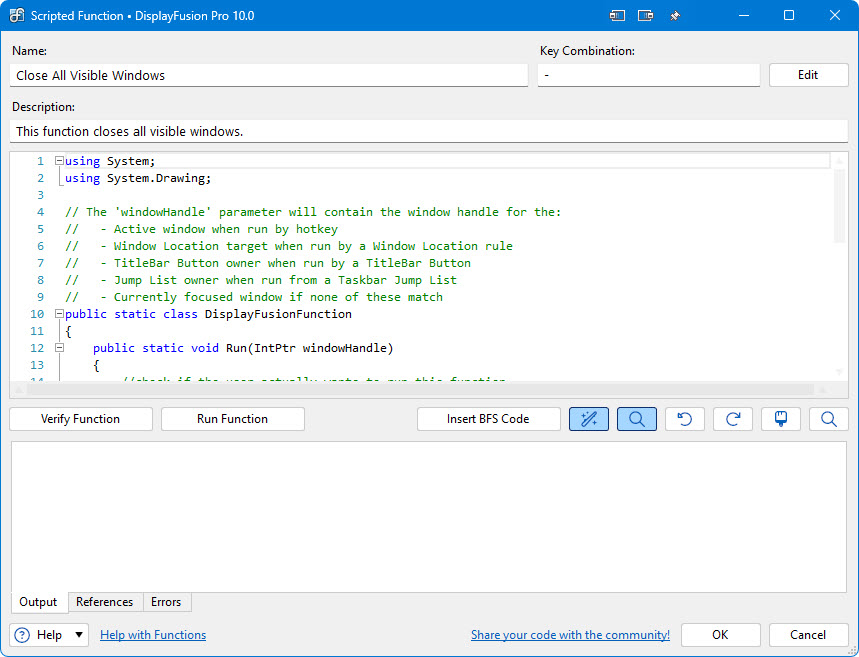
- Name 名称:填入宏的名称。
- HotKey 热键:当前热键,空白表示尚未设置。
- Language 语言:在 C# 与 VB.NET 之间切换。
- Edit:设置或修改热键。
- References 引用:脚本所需的 DLL。系统目录之外的自定义 DLL 需要写完整路径。右键此区域可增删引用。
- Undo (Ctrl + Z) / Redo (Ctrl + Y):撤销 / 重做。
- Insert BFS Code 插入 BFS 代码:在光标位置插入内置代码片段。
- Verify Function 验证:仅编译不运行,验证脚本是否能通过。
- Run Function 运行:直接运行当前脚本。
- Share your code with the community 分享给社区:把脚本提交给 Binary Fortress,审核后发布到官方仓库供其他用户下载。
显示器淡化Monitor Fading
显示器淡化功能可让指定的显示器变暗。可根据当前活动的显示器或窗口自动淡化 / 取消淡化,透明度可自定义为 1–100%。升级到 DisplayFusion Pro 可使用本功能。
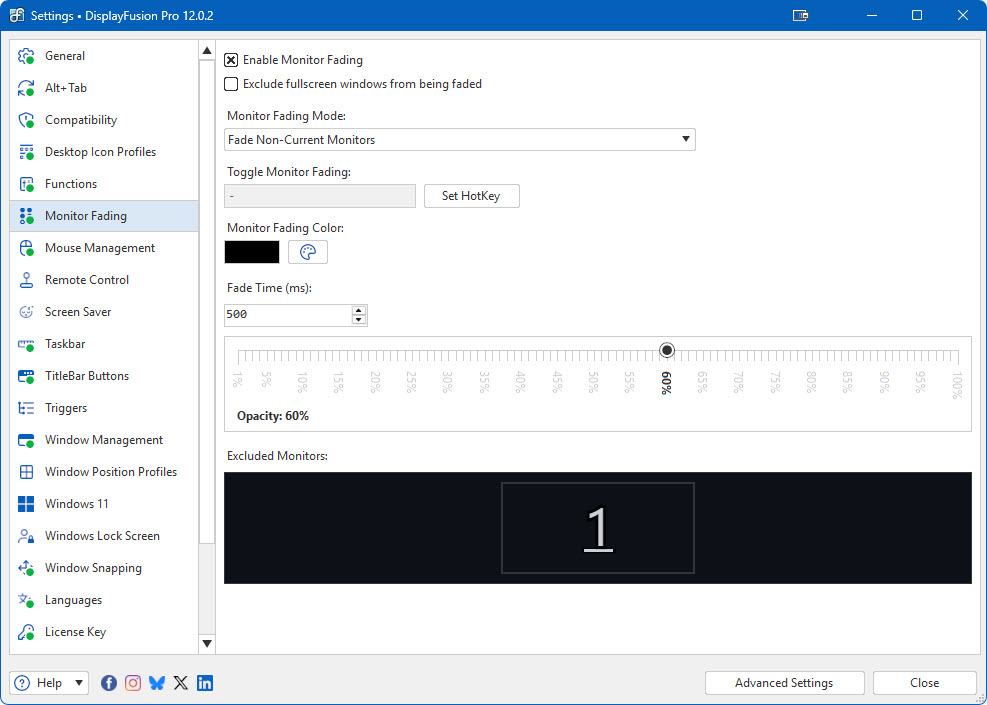
- Enable Monitor Fading 启用淡化:启用后应用所选的淡化模式。
- Exclude fullscreen windows from being faded:有全屏窗口的显示器不淡化;全屏关闭后视模式而定恢复。
- Monitor Fading Mode 淡化模式:选择淡化策略:
- Fade All Monitors:淡化所有显示器。
- Fade Non-Primary Monitors:除主显示器外全部淡化。
- Fade Non-Current Monitors:当前聚焦窗口所在的显示器以外全部淡化。
- Fade Everything Except Current Window:除聚焦窗口外其它一切淡化。
- Fade Monitor #:仅淡化指定 ID 的显示器。
- Opacity 不透明度:1% 最浅,100% 最深。
- Monitor Fading Colour 淡化颜色:叠加层的颜色。
- Toggle Monitor Fading 热键:设置一键启用 / 禁用淡化的快捷键。
鼠标管理Mouse Management
「Mouse Management」选项卡用于配置各类鼠标增强功能:允许滚轮滚动未聚焦的窗口、鼠标边缘循环、防止鼠标在尺寸不同的显示器边缘卡住等。
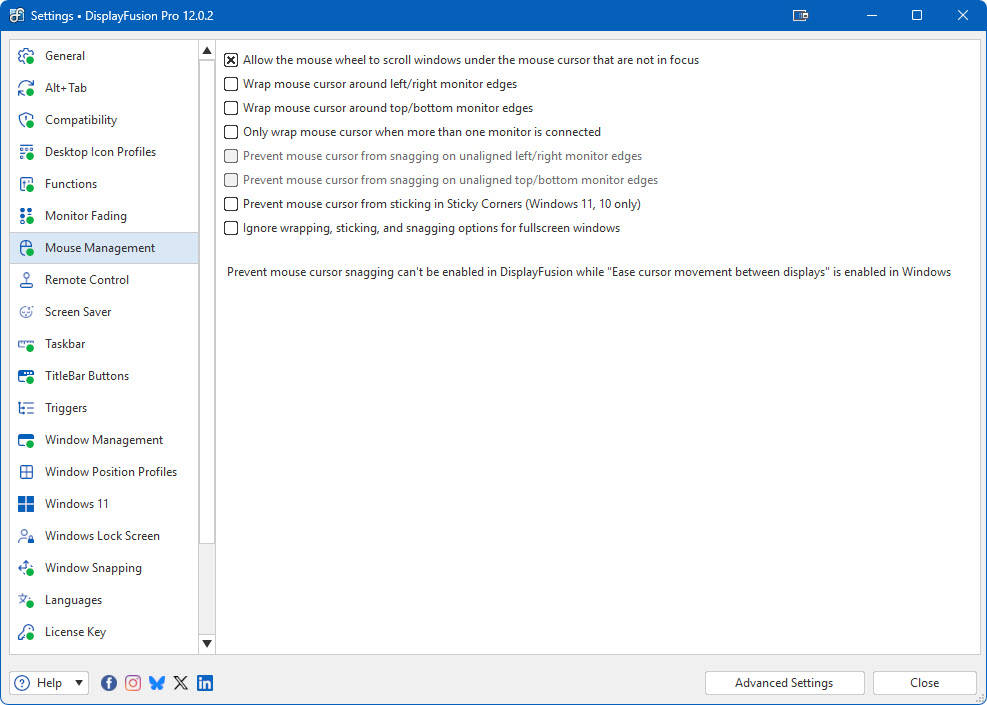
- Allow the mouse wheel to scroll windows under the mouse cursor that are not in focus:滚轮可滚动鼠标下方任意窗口,无论是否聚焦。
- Wrap mouse cursor around left/right monitor edges:鼠标移出左 / 右边缘时从对侧出现。
- Wrap mouse cursor around top/bottom monitor edges:鼠标移出上 / 下边缘时从对侧出现。
- Only wrap mouse cursor when more than one monitor is connected:只有连接多台显示器时才启用循环(适合笔记本)。
- Prevent mouse cursor from snagging on unaligned left/right monitor edges:鼠标不再卡在左右不对齐的显示器边缘。
- Prevent mouse cursor from snagging on unaligned top/bottom monitor edges:鼠标不再卡在上下不对齐的显示器边缘。
- Prevent mouse cursor from sticking in Sticky Corners (Windows 11, 10 only):防止鼠标在 Win10 / 11 的「粘性角」上卡住。
- Ignore wrapping, sticking, and snagging options for full screen windows:检测到全屏窗口时禁用全部鼠标循环 / 粘性 / 阻断功能。
远程控制Remote Control
「DisplayFusion Remote Control」功能允许通过 DisplayFusion Remote 手机 App 运行「Functions」选项卡中的任意函数。完整支持的移动端平台见 官网功能页。
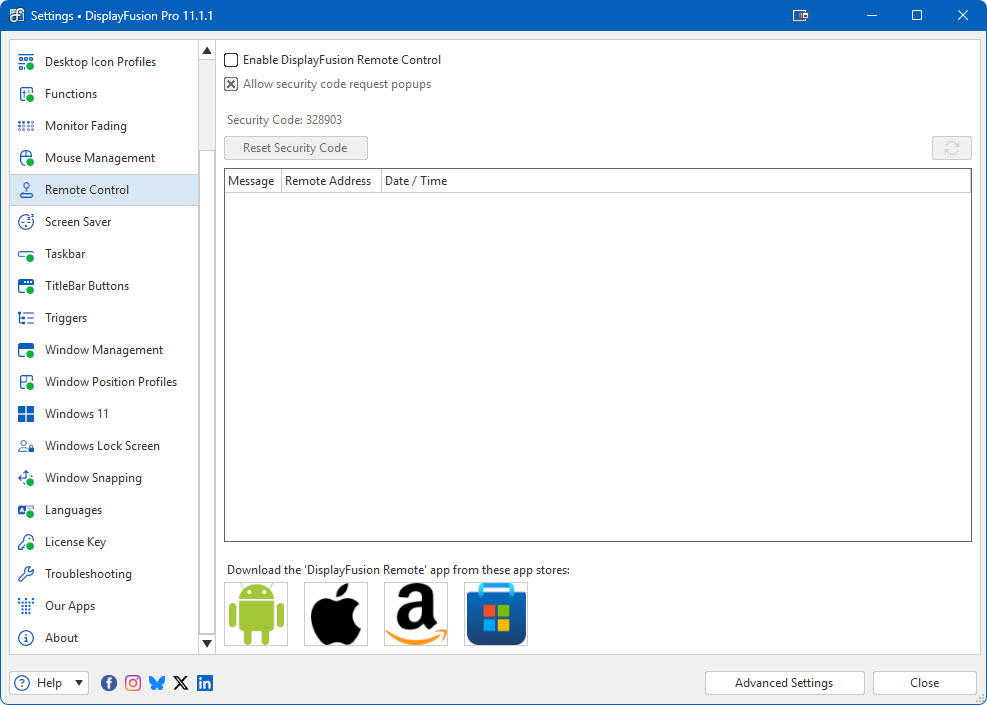
- Enable DisplayFusion Remote Control 启用远程控制:允许局域网内 DisplayFusion Remote App 发现并连接。如需从公网连接,可在路由器上转发 TCP 端口
21452。 - Allow security code request popups 允许安全码请求弹窗:移动端请求时弹出 6 位安全码对话框,便于在不打开设置窗口的情况下查看。
- Reset Security Code 重置安全码:更换连接所需的 6 位安全码。
- Message / Remote Address / Date Time 列:显示远程动作内容、连接者的 IP、连接时间。
屏幕保护(设置)Screen Saver
「Screen Saver」选项卡用于配置 DisplayFusion 的多显示器屏幕保护程序:可以让单个屏保横跨所有显示器,也可为每台显示器使用不同的屏保。升级到 DisplayFusion Pro 可使用本功能。
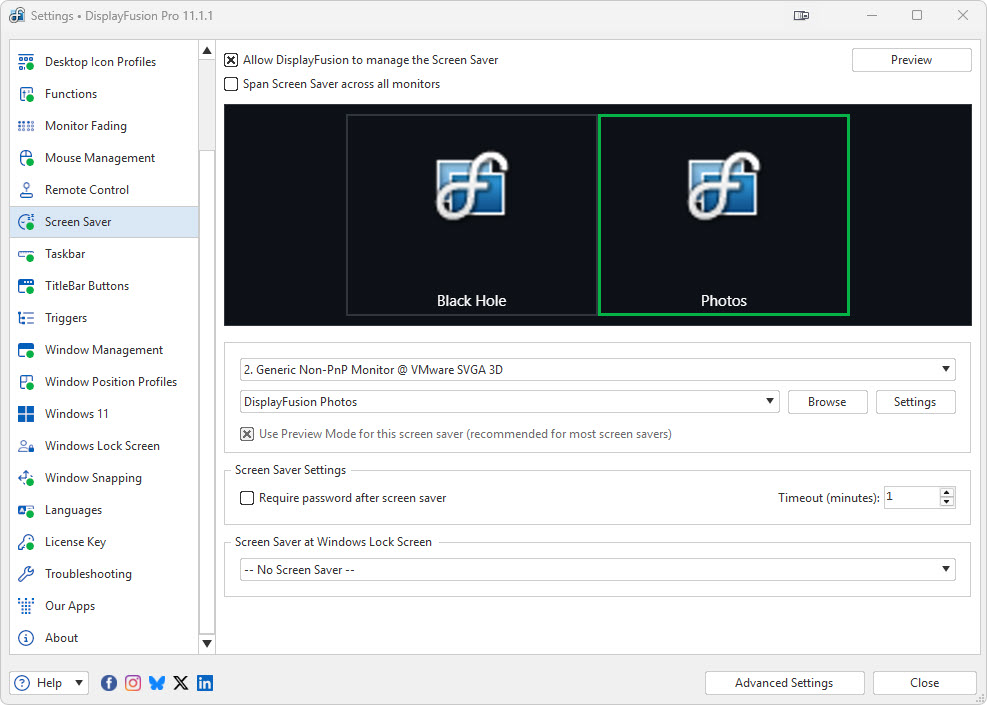
- Allow DisplayFusion to manage the Screen Saver:启用 / 禁用多显示器屏保功能。
- Preview 预览:使用当前设置预览屏保(需先保存设置;点击预览时会自动提示保存)。
- Span Screen Saver across all monitors:让所选屏保横跨所有显示器,而不是每台显示器各自运行。并非所有屏保都完整支持该选项。
- Browse 浏览:打开浏览对话框,从本机选择 .scr 屏保文件。
- Settings 设置:调整当前显示器所选屏保的内部设置。
- Use Preview Mode for this screen saver (recommended):大多数情况下,若屏保横跨多显示器或每台显示器各自不同时,需要启用此项。若屏保自身原生支持多显示器,可设为「Span」并禁用此项。
- Require password after screen saver:屏保退出后强制 Windows 提示输入密码。
- Timeout (minutes) 闲置启动时间(分钟)。
- Screen Saver at Windows Lock Screen:选择 Windows 锁屏使用的屏保。Direct3D 屏保在锁屏页不工作,因此此处只能选择 DisplayFusion 内置的基础屏保。
任务栏(设置)Taskbar
「Taskbar」选项卡用于配置全局多显示器任务栏设置。**针对单条任务栏的独立设置,请直接右键点击该条任务栏。** 升级到 DisplayFusion Pro 可使用本功能。
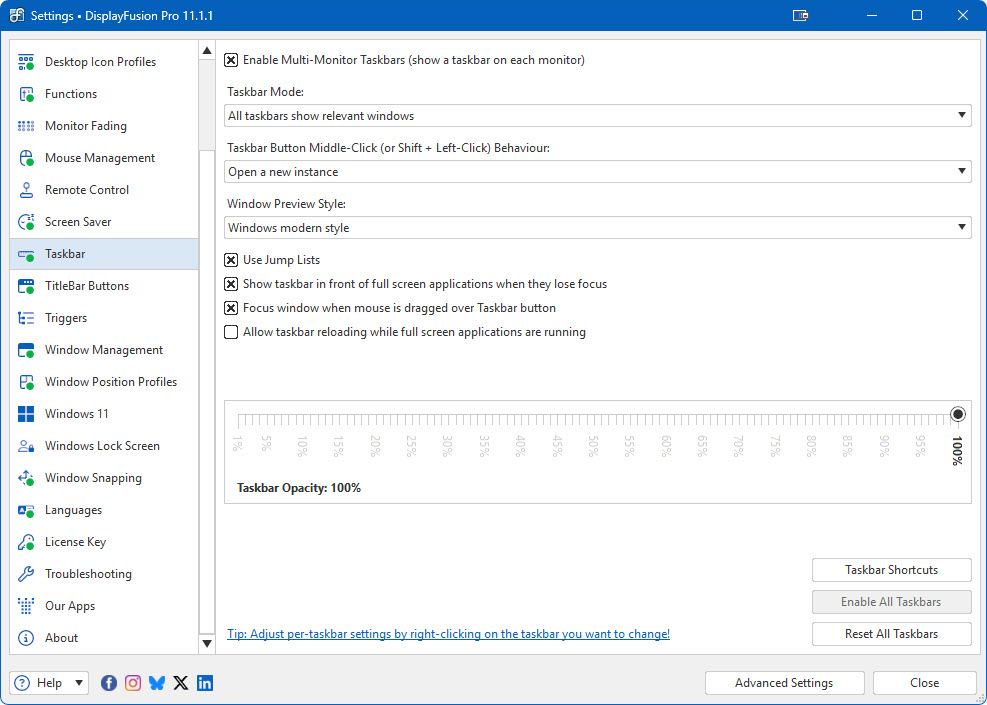
- Enable Multi-Monitor Taskbars:启用 / 禁用多显示器任务栏。
- Taskbar Mode 任务栏模式:
- All taskbars show relevant windows:每条任务栏(含 Windows 自身)只显示在该显示器上打开的应用。
- Windows taskbar shows all windows, DisplayFusion taskbar shows relevant windows:Windows 任务栏显示全部,DisplayFusion 任务栏只显示对应显示器上的应用。
- All taskbars show all windows:所有任务栏都显示全部应用。
- Windows taskbar shows no windows, DisplayFusion taskbar shows all windows:Windows 任务栏不显示任何窗口(仅留作固定项),DisplayFusion 任务栏显示全部应用。
- Taskbar Button Middle-Click 行为:
- Do nothing:不做任何事。
- Open a new instance:打开新实例。
- Close application:关闭中键点击的实例。
- Move to next / previous monitor:移到下一台 / 上一台显示器。
- Window Preview Style 窗口预览样式:
- Preview Disabled:不显示预览。
- Windows Default Style:Windows 默认多 Tab 样式。
- Windows Vista Style:每个任务栏按钮一个预览的 Vista 样式。
- Use Jump Lists 使用跳转列表:右键任务栏按钮显示跳转列表样式菜单。可把函数分配到跳转列表方便使用。
- Show taskbar in front of full screen applications when they lose focus:默认情况下 DisplayFusion 把多显示器任务栏置于全屏应用之后;启用此项后,全屏应用失焦时 DisplayFusion 任务栏可显示在前面。
- Focus window when mouse is dragged over Taskbar button:按住左键拖文件经过 DisplayFusion 任务栏按钮时,自动激活该窗口便于放置。
- Allow taskbar reloading while full screen applications are running:全屏应用运行时也允许任务栏在必要时重载。
- Taskbar Opacity 不透明度:鼠标未悬停时的任务栏透明度,1% 全透明,100% 完全不透明。
- Taskbar Shortcuts:打开任务栏快捷方式窗口。
- Enable All Taskbars:启用所有此前被禁用的 DisplayFusion 任务栏。
- Reset All Taskbars:把所有任务栏设置 / 位置 / 大小重置为默认。
任务栏快捷方式(设置)Shortcuts
「Taskbar Shortcuts」窗口用于在任务栏添加快捷方式。可添加应用、文件、文件夹或网址快捷方式。
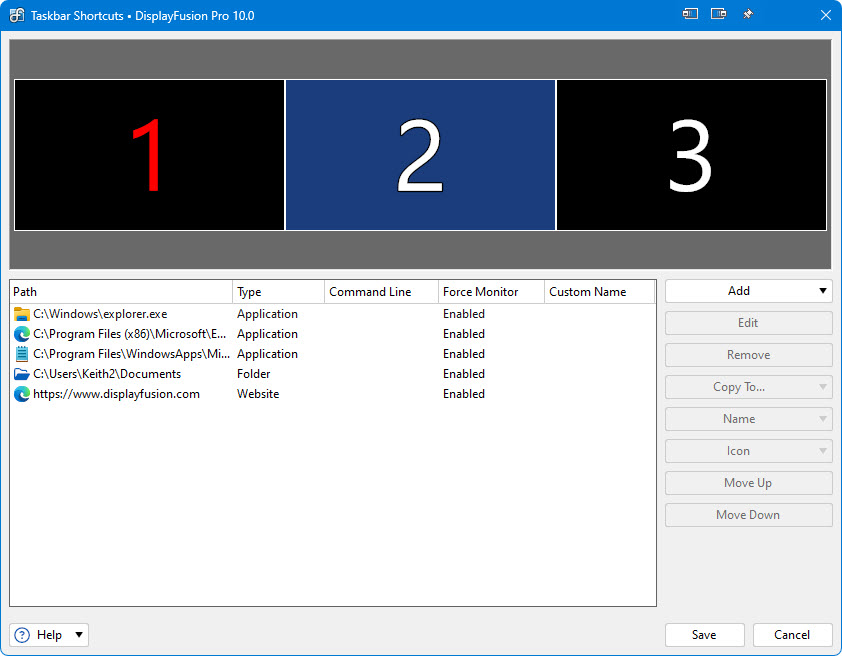
- Add Website 添加网址:创建网址快捷方式,图标为默认浏览器图标叠加该网站的 favicon。
- Copy To 复制到:把所选快捷方式复制到其它显示器。
- Name 名称:为所选快捷方式设置或清除自定义名称(在悬停提示中显示)。
- Icon 图标:打开自定义图标选项菜单。
- Move Up / Down:把所选快捷方式上移 / 下移。
- Path 路径 / Type 类型:快捷方式的路径或网址;类型为 Application / File / Folder / Website。
- Command Line 命令行:仅 Application 快捷方式适用,显示当前命令行。
- Force Monitor 强制显示器:是否强制在快捷方式所在的显示器上打开(File 不适用)。
- Custom Name:显示为该快捷方式设置的自定义名称(如有)。
编辑应用快捷方式Edit Application Shortcut
此窗口用于创建或编辑应用快捷方式。选择应用的可执行文件并按需配置其它选项。
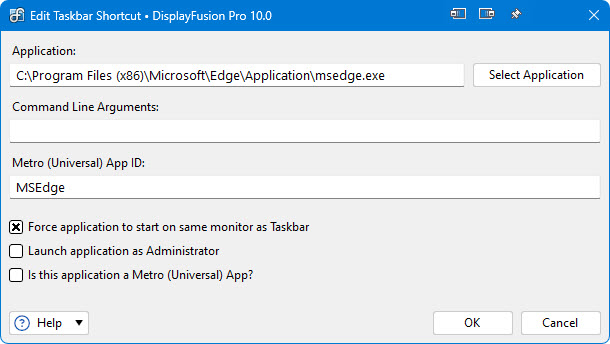
- Application 应用 / Select Application 选择:显示当前所选应用;点击「Select Application」从运行中或已安装的应用中选择。
- Command Line Arguments 命令行参数:启动该应用时使用的参数,通常留空即可。
- Universal Windows (UWP) app ID:选择 UWP 应用时此处自动填入其全局 ID。
- Force application to start on same monitor as Taskbar:强制应用在快捷方式所在显示器打开。
- Launch application as Administrator:始终以管理员权限启动(每次启动都会触发 UAC 提示)。
- Is this application a Universal Windows (UWP) app?:若快捷方式针对 UWP 应用则启用;从「选择应用」对话框选 UWP 时会自动启用。
编辑文件夹快捷方式Edit Folder Shortcut
此窗口用于创建或编辑文件夹快捷方式。浏览到目标文件夹,并选择是否强制在快捷方式所在显示器打开。
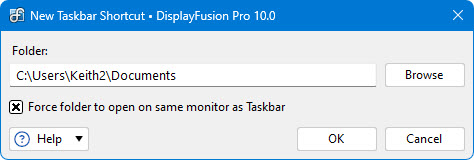
- Folder 文件夹:当前所选文件夹。
- Browse 浏览:从本机浏览选择目标文件夹。
- Force folder to open on same monitor as Taskbar:强制文件夹在快捷方式所在显示器打开。
编辑网址快捷方式Edit Website Shortcut
此窗口用于创建或编辑网址快捷方式。输入网址并选择是否在快捷方式所在显示器以新窗口打开。
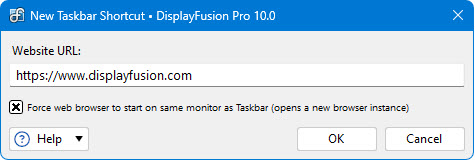
- Website URL 网址:完整网址,如
https://www.yahoo.com。 - Force web browser to start on same monitor as Taskbar:强制以新浏览器实例在快捷方式所在显示器打开。
标题栏按钮TitleBar Buttons
「TitleBar Buttons 标题栏按钮」是添加到每个窗口标题栏顶部的额外按钮。任意函数(含自定义函数)都可绑定为标题栏按钮,鼠标点击即可触发。
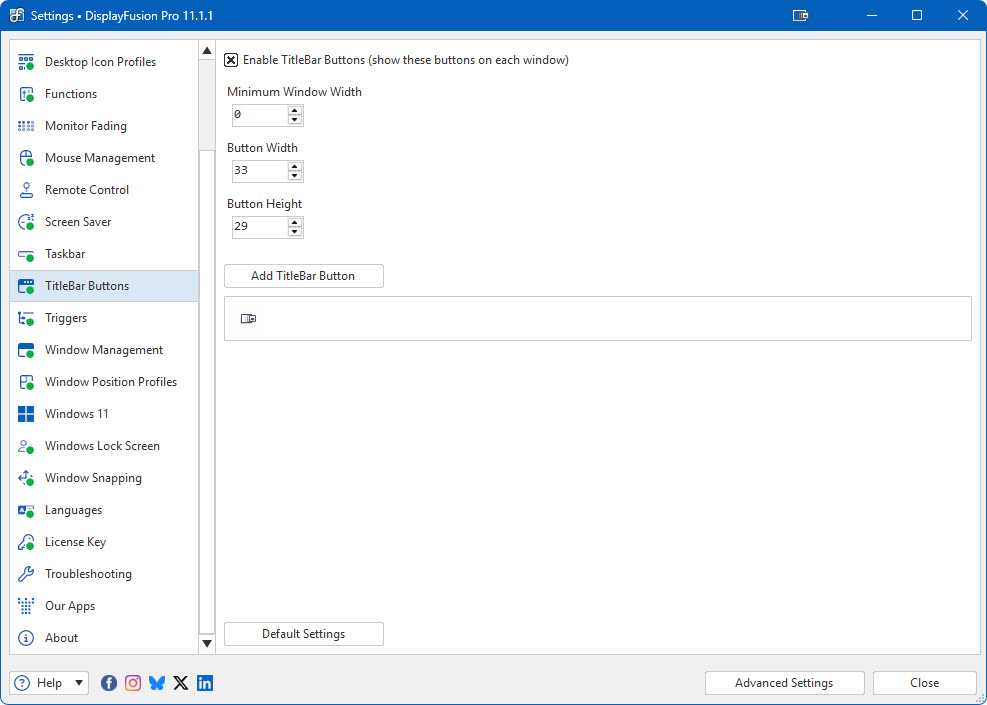
- Enable TitleBar Buttons 启用标题栏按钮:启用 / 禁用本功能。
- Minimum Window Width 最小窗口宽度:窗口至少要达到该宽度才会被加上标题栏按钮。
- Button Width / Height 按钮宽 / 高:自定义按钮尺寸。
- Add TitleBar Button 添加按钮 / Default Settings 恢复默认。
触发器Triggers
「Triggers 触发器」选项卡用于配置基于条件触发的规则,并执行规则中指定的动作。该功能取代了 DisplayFusion 7.3.4 及以下版本的「Window Location」功能。
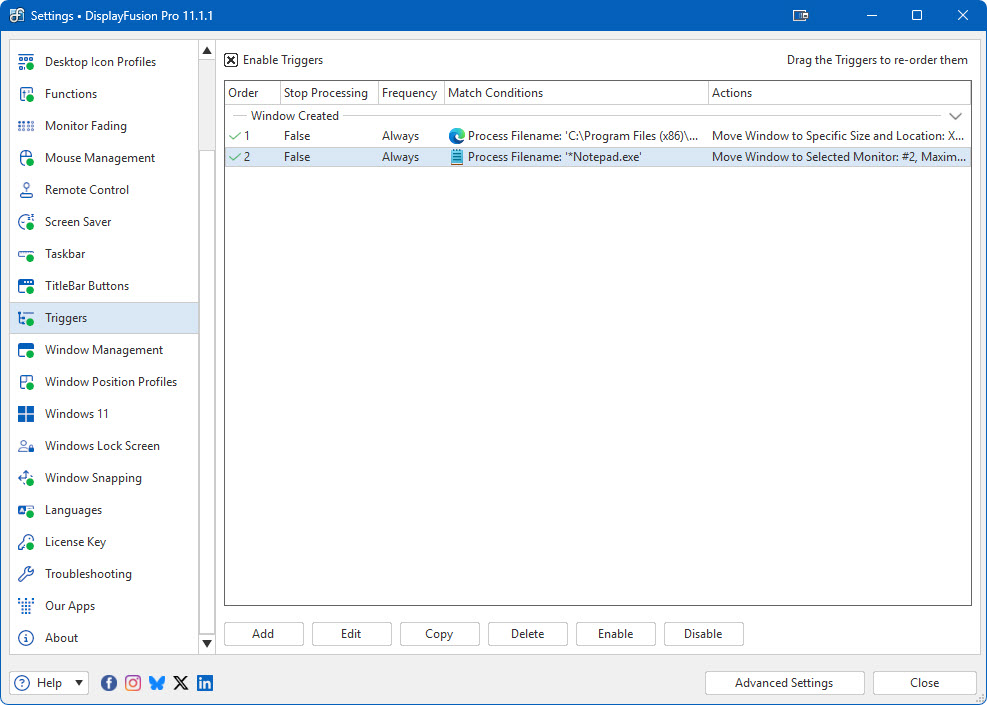
- Enable Triggers 启用触发器:启用 / 禁用本功能(不会删除已有规则)。
- Add 添加 / Edit 编辑 / Delete 删除:新增、编辑、删除触发器规则。
- Enable / Disable:启用 / 禁用所选触发器规则。
编辑触发器Edit Trigger
在「Triggers」选项卡中点击「Add」或「Edit」时打开此窗口。
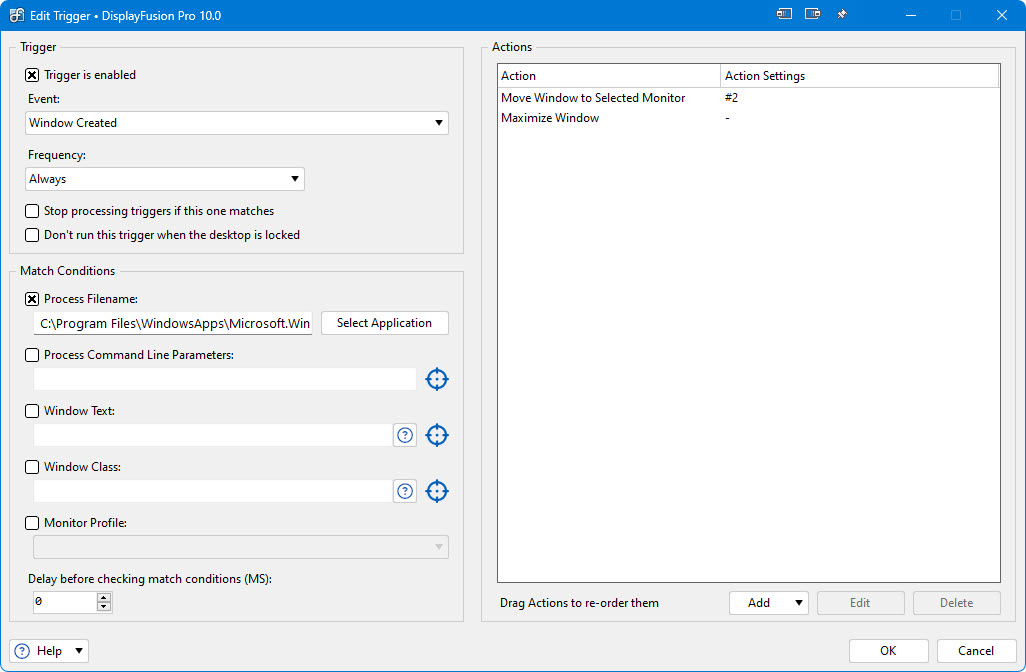
- Trigger is enabled:启用或禁用该规则。
- Event 事件:从多种事件类型中选择触发条件。
- Frequency 频率:每次匹配都触发、每个进程 ID 只首次、每个进程名只首次,或每个窗口只首次(按窗口句柄)。
- Idle Timeout (sec):「System Idle」事件下系统空闲多久后触发。
- Interval (sec):「Timer Interval」事件下的触发间隔(秒)。
- Stop processing triggers if this one matches:当本规则匹配时不再评估下方规则。
- Don't run this trigger when the desktop is locked:桌面锁定时不运行该触发器。
- Process Filename 进程路径:要匹配的进程路径,可用
*通配符;*.*匹配所有应用。 - Delay before checking match conditions (MS):触发后延迟多少毫秒再检查匹配条件。例如 Window Created 规则设为 2000,则窗口创建后等待 2 秒再检查窗口标题 / 类等条件。
- Process Command Line Parameters:命令行参数匹配条件。仅当应用启动后保留参数才能匹配,可在任务管理器「详细信息」中添加「命令行」列查看。
- Window Text / Class:要匹配的窗口标题 / 窗口类。可拖动「目标」图标到目标窗口自动获取。
- Monitor Profile:仅当所选 显示器配置处于活动状态时才运行。
- Action / Action Settings 列:规则匹配时执行的动作及其参数。
- Add / Edit / Delete:新增 / 编辑 / 删除动作。
触发动作的尺寸与位置Trigger Action Size and Location
为触发器添加「Move window to specific size and location」动作时打开此窗口。
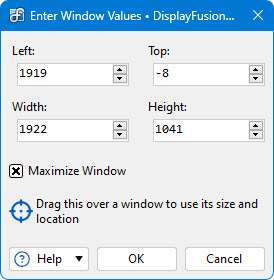
- Left / Top:窗口左上角的 X / Y 坐标(像素)。
- Width / Height:窗口的宽 / 高(像素)。
- Maximize Window:启用后规则匹配时把窗口最大化。
- Drag this over a window:把「目标」图标拖到目标窗口可自动获取其尺寸与位置。
窗口管理Window Management
配置 DisplayFusion 如何处理应用窗口。可在不还原 / 重新最大化的情况下直接拖动最大化窗口跨屏,或中键点击标题栏快速移到下一台显示器。
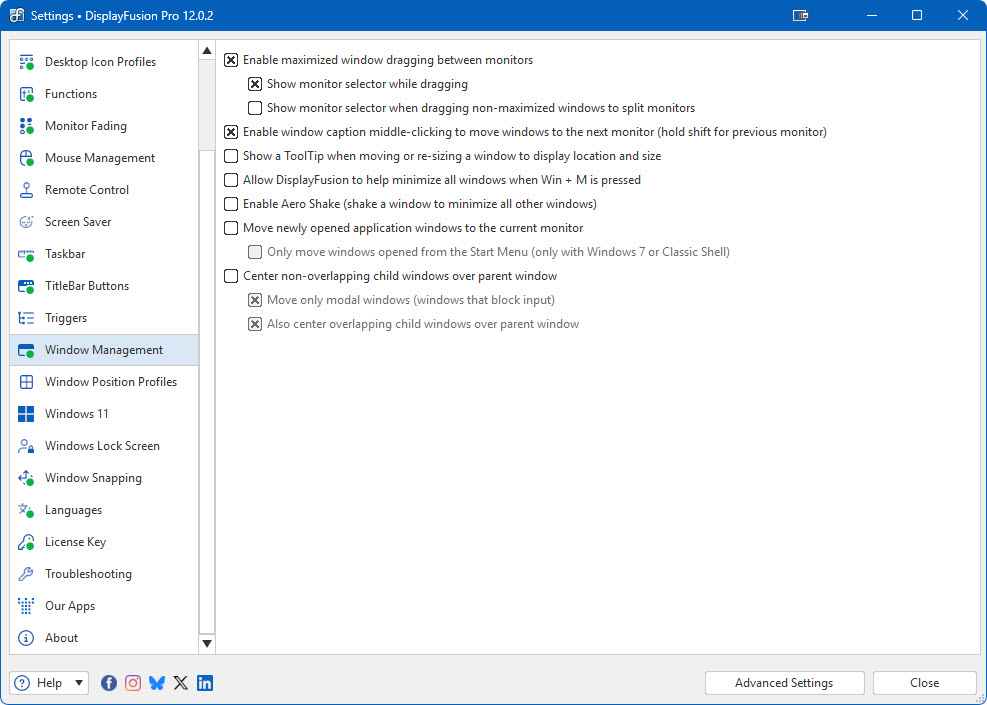
- Enable maximized window dragging between monitors:允许直接拖动最大化窗口的标题栏跨屏,无需先还原。
- Show monitor selector while dragging:拖动最大化窗口时显示带显示器编号的覆盖层。
- Show monitor selector when dragging non-maximized windows to split monitors:把非最大化窗口拖到分割显示器时也始终最大化(按 Shift 可临时跳过)。
- Enable window caption middle-clicking to move windows to the next monitor:中键点击标题栏快速移到下一台显示器,按住 Shift 移到上一台。
- Show a ToolTip when moving or re-sizing a window:拖动 / 缩放窗口时显示尺寸 / 位置浮窗(仅 DisplayFusion Pro)。
- Allow DisplayFusion to help minimize all windows when Win + M is pressed:按下 Win+M 时跨所有屏幕最小化所有窗口。
- Enable Aero Shake:禁用此项可阻止 Windows 在「摇晃」一个窗口时最小化其它窗口。
- Move newly opened application windows to the current monitor:把新启动的应用强制移到鼠标所在显示器。
- Only move windows opened from the Start Menu:仅对从开始菜单启动的应用应用上述移动行为(仅 Windows 7 / Classic Shell)。
- Centre non-overlapping child windows over parent window:把子对话框 / 子窗口自动移到父窗口所在显示器。
- Move only modal windows:仅移动模态子窗口,而非全部子窗口。
- Also centre overlapping child windows over parent window:移动子窗口时同时把它居中于父窗口。
窗口位置配置(设置)Window Position Profiles
「Window Position Profiles」选项卡用于保存或加载当前打开窗口的位置。点击「Save」前若选中已有配置,会用当前窗口位置覆盖它。
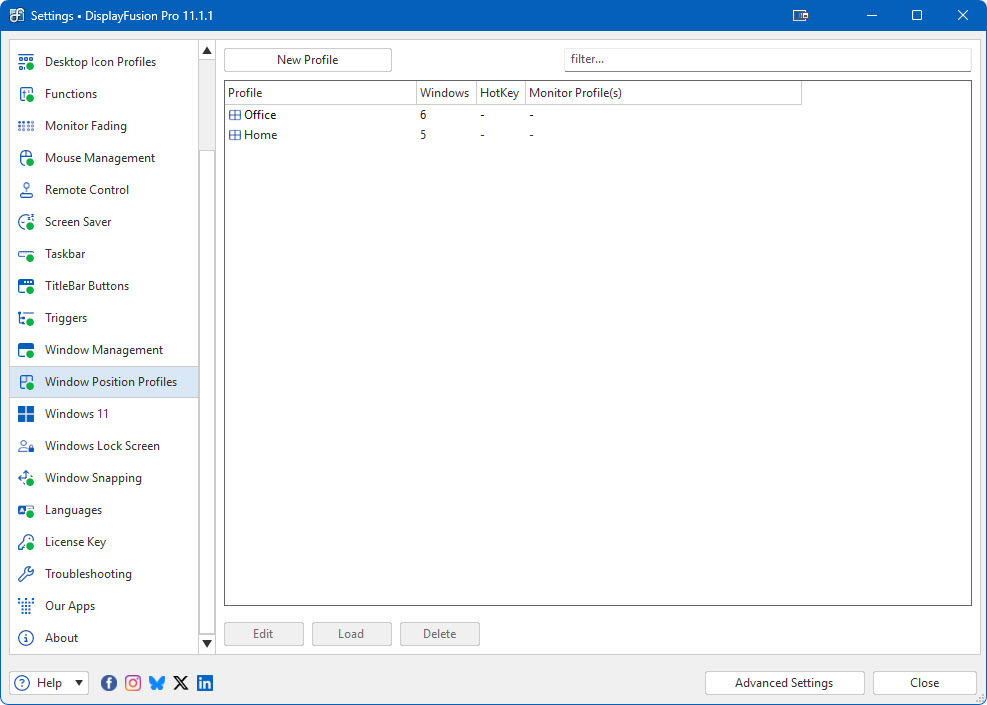
- Profile / Windows / HotKey / Monitor Profile(s) 列:分别为配置名称、窗口数、绑定热键、关联的显示器配置。关联后切换显示器配置时自动加载窗口位置配置。
- Edit / Load / Delete:编辑 / 加载(恢复保存时的窗口位置) / 删除。
- New Profile 新建:用当前打开窗口的信息预填,可在保存前编辑、增删条目。
- Overwrite Profile 覆盖:用当前窗口信息覆盖所选配置(之前内容丢失)。
编辑配置Edit Profile
此窗口列出配置中保存的所有窗口的明细,支持编辑、添加、删除条目。
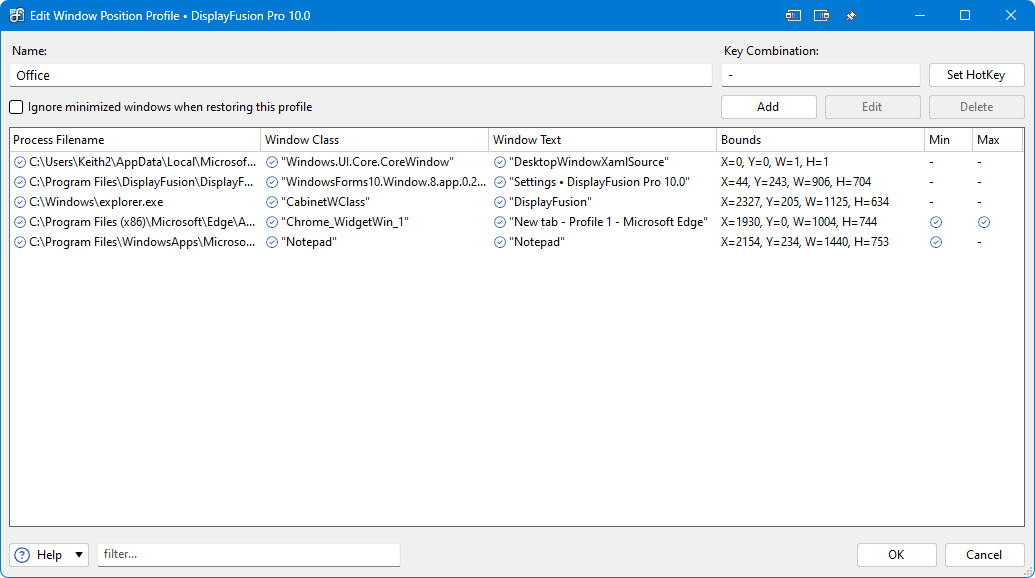
- Name 名称 / HotKey 热键:配置名称与加载热键。
- Ignore minimized windows when restoring this profile:恢复时忽略带「Min」标记且已最小化的窗口。
- Add / Edit / Delete:新增 / 编辑 / 删除条目。
- Process Filename / Window Class / Window Text / Bounds / Min / Max 列:进程路径、窗口类、窗口标题、X / Y / 宽 / 高、是否最小化 / 最大化。
编辑条目Edit Entry
此窗口用于编辑或新增配置中的某个窗口条目。可指定匹配条件,以及加载时窗口的尺寸与位置。
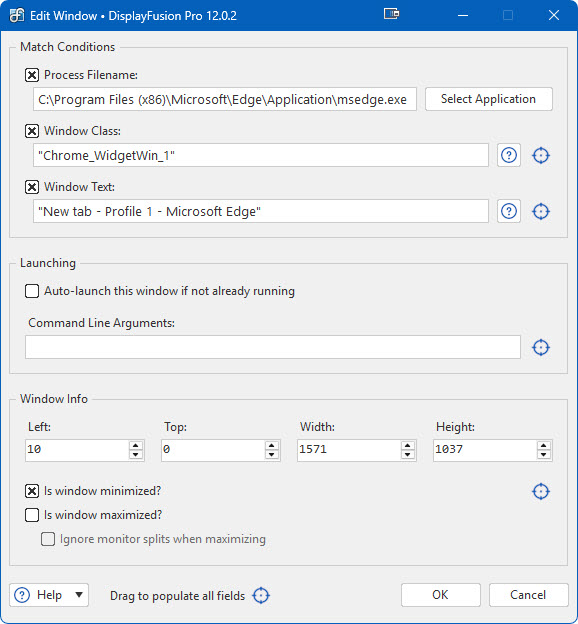
- Process Filename:加载时要匹配的进程完整路径。
- Select Application:从当前运行的应用列表中选择,自动填入路径。
- Window Class / Window Text:窗口类与窗口标题(可填部分内容)。某些应用会把文件名 / 网页标题写入窗口标题:若希望该条目对该程序的所有窗口都生效,请只保留程序名(如只保留「Google Chrome」)。
- Auto-launch this window if not already running:若进程未运行,则启动「Process Filename」中的进程。
- Command Line Arguments:启用上一项时,启动进程时附加的命令行参数。
- Left / Top / Width / Height:加载时设置的位置与尺寸。启用「最大化 / 最小化」时尺寸会被忽略。
- Is window minimized? / Is window maximized?:加载时把窗口最小化 / 最大化。
Windows 10Windows 10
本选项卡用于启用 / 禁用 Windows 10 专属调整。
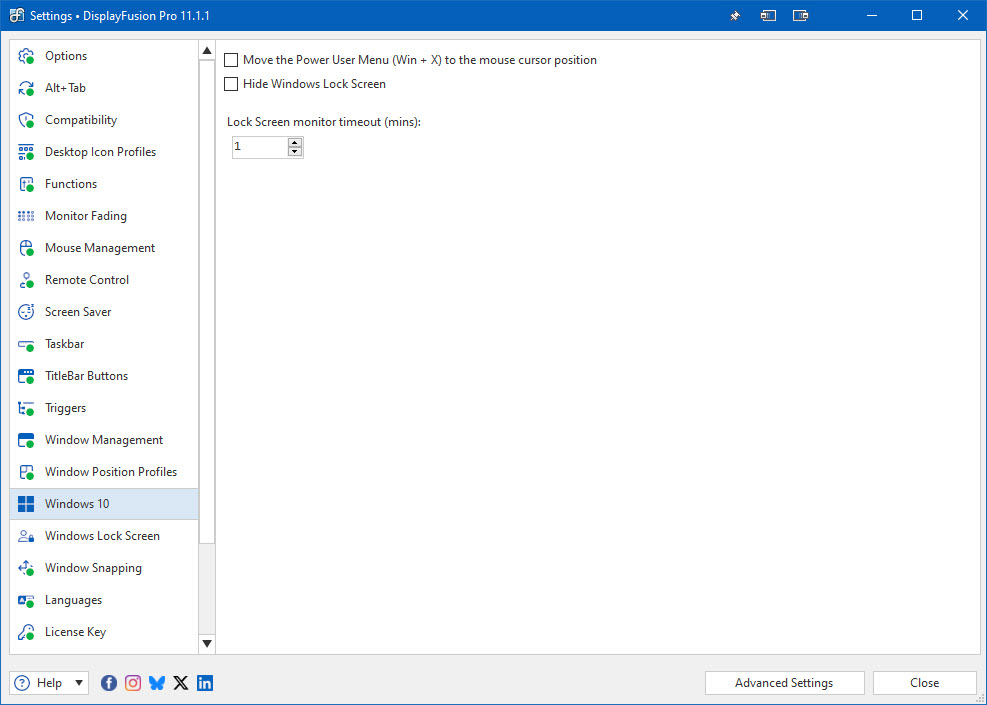
- Move the Power User Menu (Win + X) to the mouse cursor position:让 Win+X 菜单在鼠标所在位置打开。
- Hide Windows Lock Screen:不再显示锁屏壁纸;开机或锁定时直接进入用户选择 / 密码界面。
- Lock Screen monitor timeout (mins):锁屏后多少分钟进入显示器睡眠。Win 10 默认 1 分钟。
Windows 11Windows 11
本选项卡用于启用 / 禁用 Windows 11 专属调整。
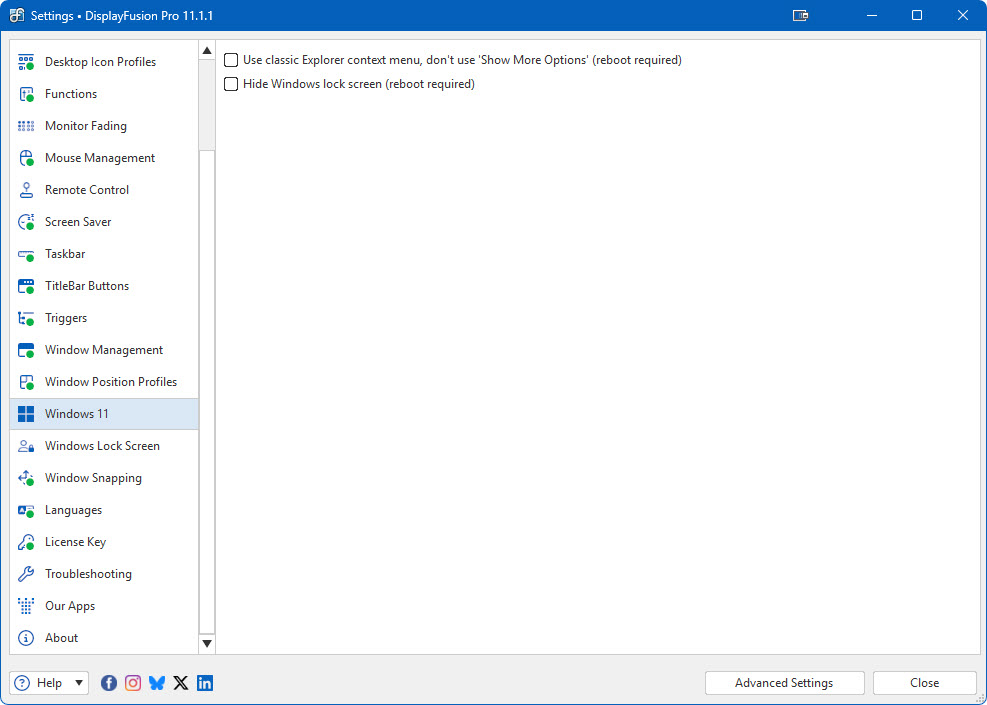
- Use classic Explorer context menu, don't use 'Show More Options' (reboot required):禁用新版资源管理器右键菜单(无需点击「显示更多选项」),恢复经典右键菜单。
- Hide Windows lock screen (reboot required):禁用开机时显示在登录页之前的锁屏。
Windows 锁屏Windows Lock Screen
在「Windows Lock Screen」选项卡中可自定义 Windows 锁屏图片。可使用任意壁纸源(Flickr / Vladstudio / Google / deviantART 等),也可使用本地图片。设置项与桌面壁纸窗口相同。升级到 DisplayFusion Pro 可使用本功能。
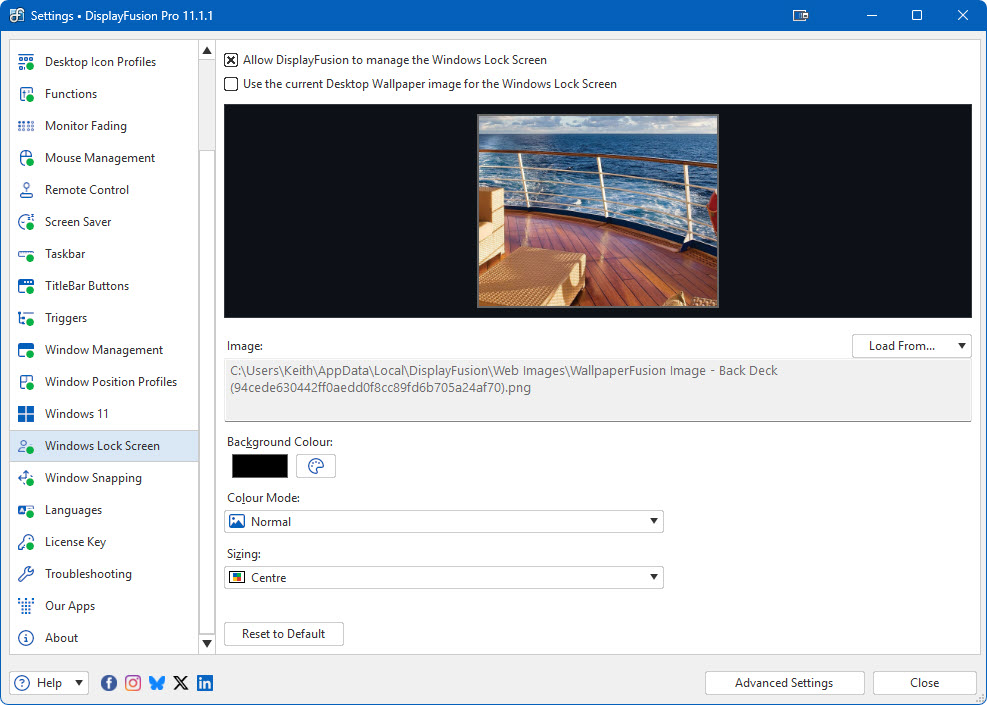
- Allow DisplayFusion to manage the Windows Lock Screen:允许 DisplayFusion 管理锁屏设置。
- Use the current Desktop Wallpaper image for the Windows Lock Screen:把锁屏设为当前桌面壁纸。
- Load From:选择锁屏图像源;选择后会弹出对应对话框选择图片。
- Reset to Default:重置全部锁屏设置;保存后会把锁屏图片恢复为 Windows 默认。
- Sorry, this feature isn't currently supported for your version of Windows:若看到此提示,则当前 Windows 版本暂不支持锁屏管理。
窗口吸附Window Snapping
窗口吸附允许应用窗口吸附到显示器边缘。启用后,把窗口拖到距离显示器边缘指定像素以内时会自动「吸附」对齐。DisplayFusion Pro 还支持窗口与窗口之间的边缘吸附。
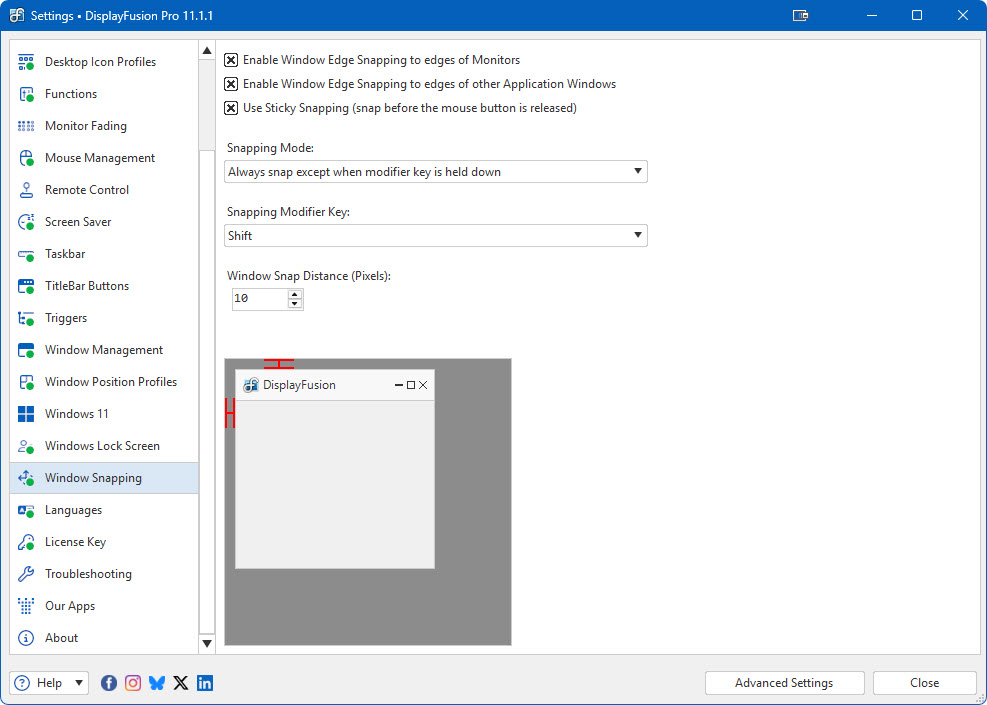
- Enable Window Edge Snapping to edges of Monitors:窗口边缘吸附到显示器边缘。
- Enable Window Edge Snapping to edges of other Application Windows:窗口边缘吸附到其它应用窗口的边缘(仅 Pro)。
- Use Sticky Snapping:拖动过程中即时吸附(无需松开鼠标)。
- Snapping Mode 吸附模式:「始终吸附」「按住修饰键时吸附」「按住修饰键时不吸附」。
- Snapping Modifier Key 修饰键:选择吸附使用的修饰键。
- Window Snap Distance (Pixels) 吸附距离:窗口距离边缘多少像素以内开始吸附,可对照页面提供的示意图调整。
语言Languages
「Languages」选项卡列出系统当前已安装可用的所有语言。
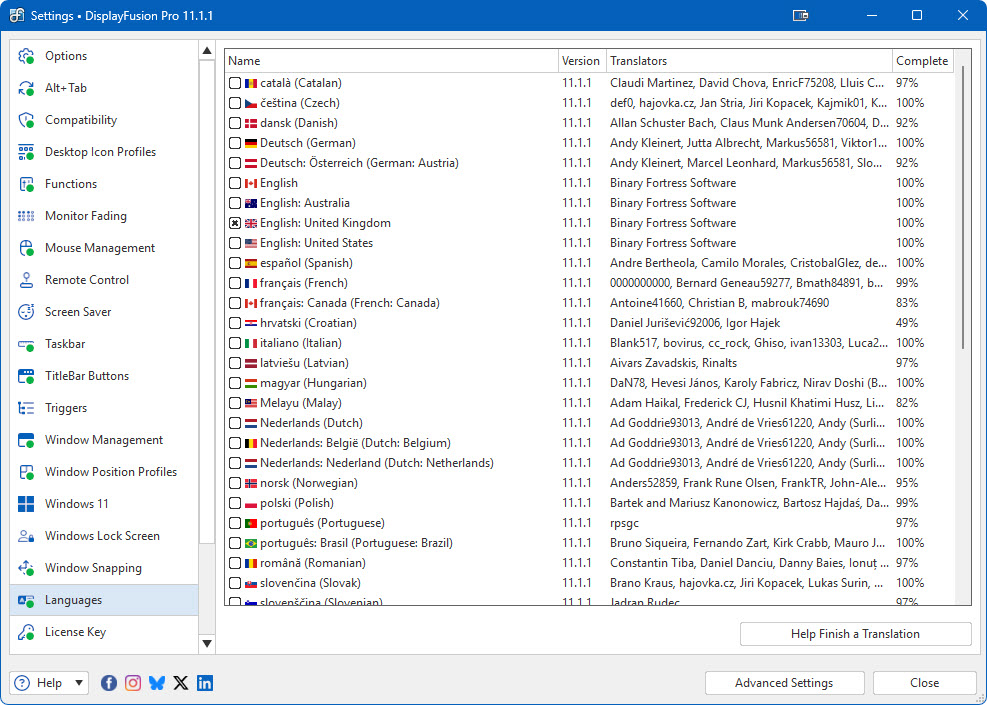
- Name 名称:语言名称。
- Version 版本:语言文件的版本,建议与程序版本一致以获得最佳兼容性。
- Translators 译者:语言文件贡献者。
- Complete 完成度:翻译完成的百分比。
- Help Finish a Translation:帮助完成翻译可获赠 Pro Standard 授权一份。
授权密钥License Key
「License Key」选项卡显示当前授权密钥,并允许更新或恢复为免费版。

- License Key:当前使用的授权密钥。
- Change to Free Version:30 天 Pro 试用期内可随时点击此按钮回到免费版。
- Restore Trial License Key:若试用密钥被误移除且仍在 30 天内,可还原。
- Load from Binary Fortress Account:从 BFS 账户中拉取并选择授权密钥。
- Paste from Clipboard:从剪贴板粘贴授权邮件中的密钥。
- Buy a License Key:当前为免费 / 试用版时点击进入购买页。
- Licensed To:授权人姓名,并显示是否为站点授权。
- License Expiry Date:试用授权的过期日期。
- Request New Trial License:向 BFS 支持团队申请新的 30 天试用密钥。
我们的应用Our Apps
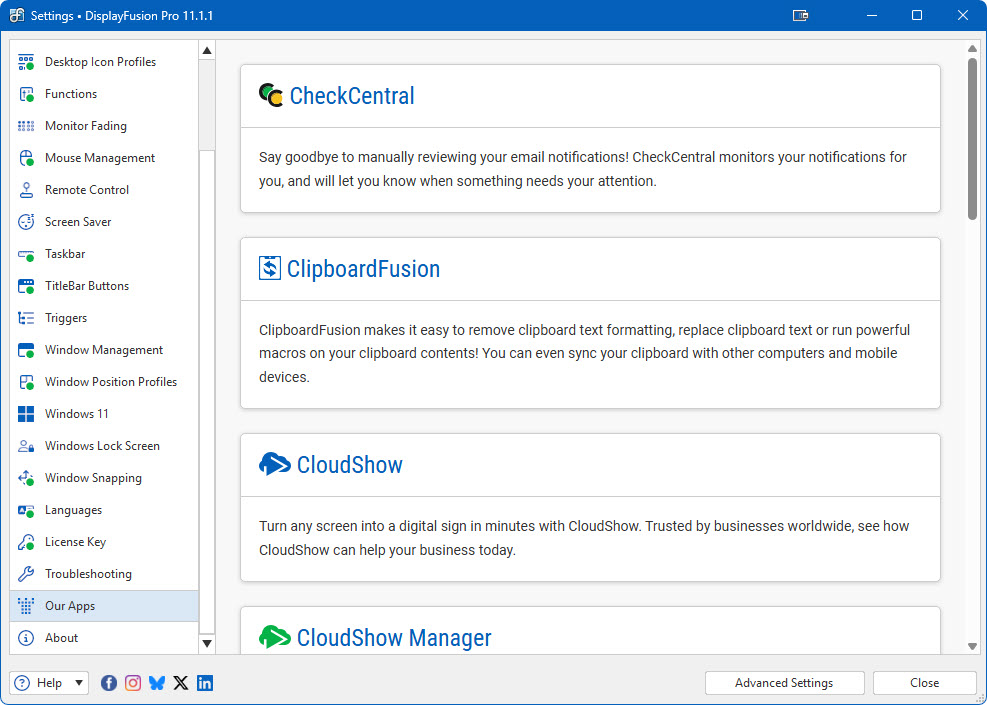
「Our Apps」选项卡介绍 Binary Fortress 的其它热门应用。
故障排查Troubleshooting
「Troubleshooting」选项卡仅在排查故障时使用。文本区中包含 BFS 支持团队处理工单时所需的全部信息;蓝色箭头按钮用于刷新;Logging 下拉用于设置调试日志级别(通常仅在被支持团队要求时启用)。
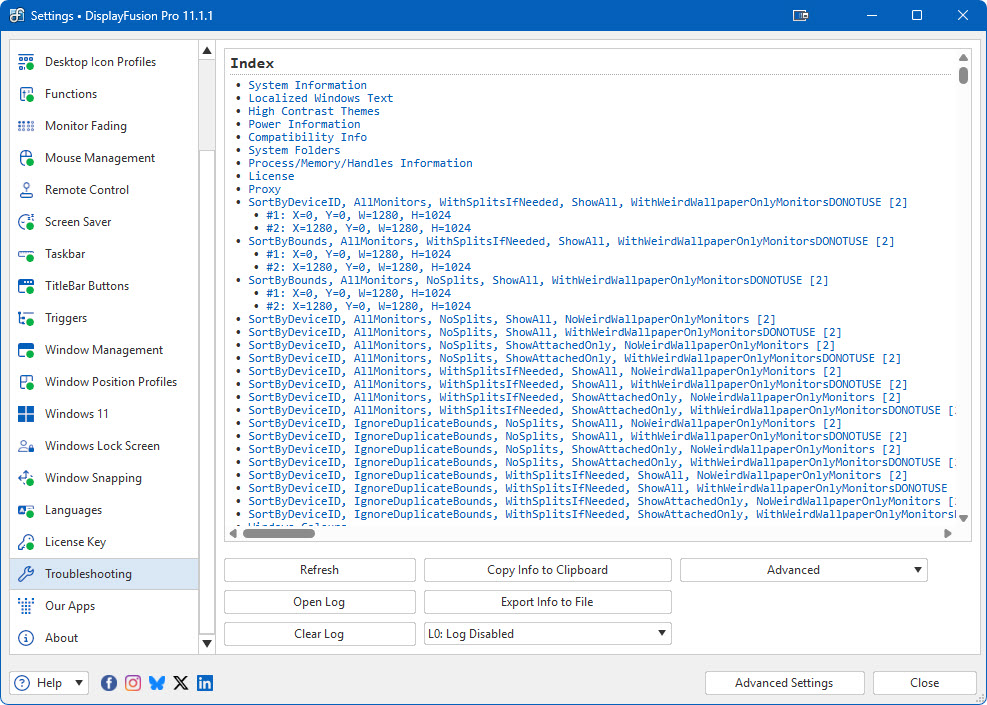
- Refresh 刷新:刷新故障排查信息。
- Open Log 打开日志:在文件资源管理器中定位日志文件,便于附加到邮件或上传到论坛。
- Clear Log 清空日志。
- Copy Info to Clipboard:把信息复制到剪贴板,便于粘贴到邮件 / 论坛帖子。
- Export Info to File:将故障排查信息导出为文件。
- Log Level 日志级别:正常使用时建议「L0: Log Disabled」。仅在提交支持工单需要复现日志时启用调试日志。
- Advanced 高级:包含「重启程序」「强制内存清理」「重置全部设置为默认」「启用内存分析(仅支持团队)」「重启资源管理器」等。
网络连接设置Internet Connection Settings
此对话框用于自定义 DisplayFusion 上网检查更新或与 BFS 账户同步设置 / 配置时使用的连接方式。可在「Options」选项卡中点击「Internet Connection Settings」按钮打开。
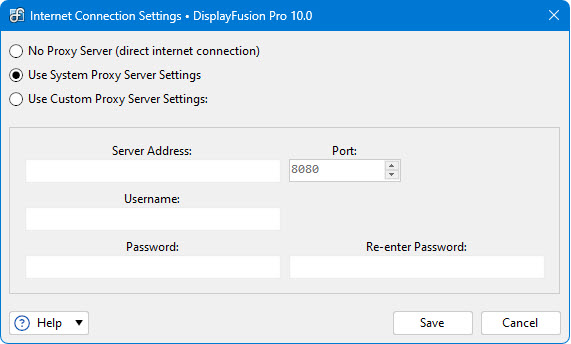
- No Proxy Server (direct internet connection):不使用代理直连。
- Use System Proxy Server Settings:使用 IE 中配置的系统代理。
- Use Custom Proxy Server Settings:手动输入代理服务器信息。
- Server Address / Port:代理 IP / 主机名与端口。
- Username / Password / Re-enter Password:代理用户名 / 密码(如需)。
- Save 保存。
高级设置Advanced Settings
「Advanced Settings」用于控制隐藏选项。可在主设置窗口底部点击「Advanced Settings」按钮打开。详细说明参见中文高级设置参考。
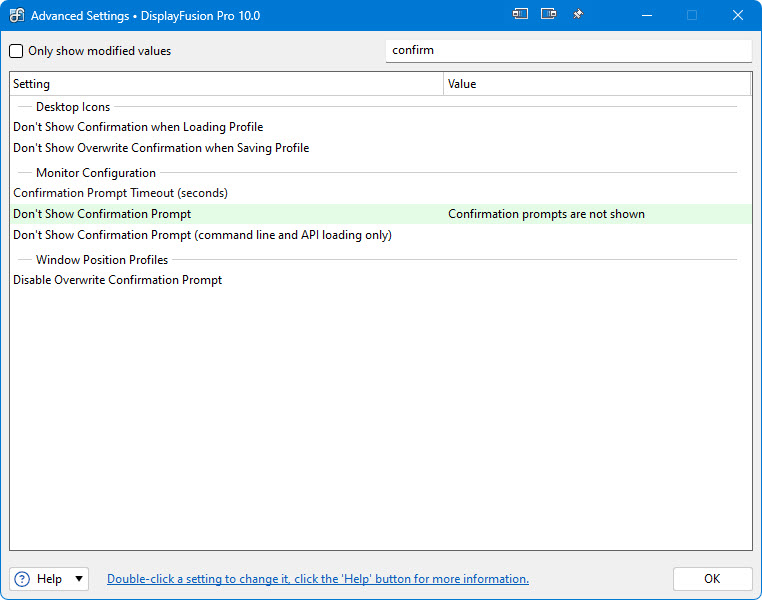
- Only show modified values:仅显示已设置值的高级设置。
- Filter 过滤:搜索高级设置名称,使用 Binary Fortress 文本查询语法。
- Setting / Value 列:分类与名称 / 当前值。已设置的项以红色高亮。
- Default Value 恢复默认:把所选项恢复为默认值。
编辑高级设置Edit Advanced Setting
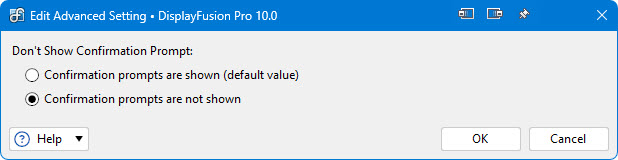
此窗口用于编辑某项高级设置。高级设置分两类:true / false 类型与字符串值类型。
选择应用Select Application
此窗口允许从当前运行的应用列表中选择,或在本机浏览选择应用。可在 Settings → 其它选项卡的「Browse」按钮处打开。
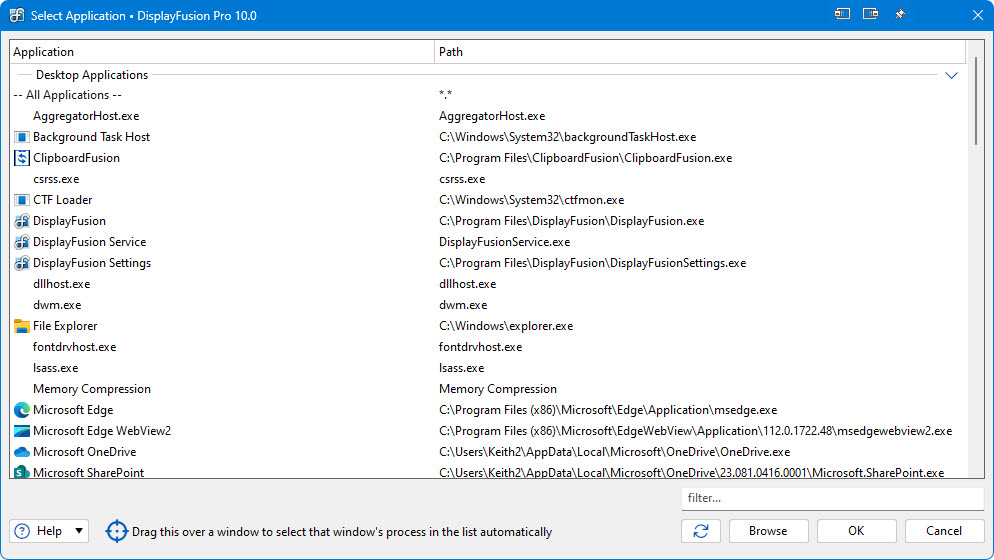
- Application 应用名 / Path 路径。
- Filter 过滤:搜索应用路径,使用 BFS 文本查询语法。
- Refresh 刷新:刷新打开应用列表。
- Browse 浏览:选择不在当前列表中的应用。
- Drag this over a window:拖动「目标」图标到目标窗口,可自动获取窗口标题、窗口类等信息。
更新Update
当有新版本可用时弹出此窗口。
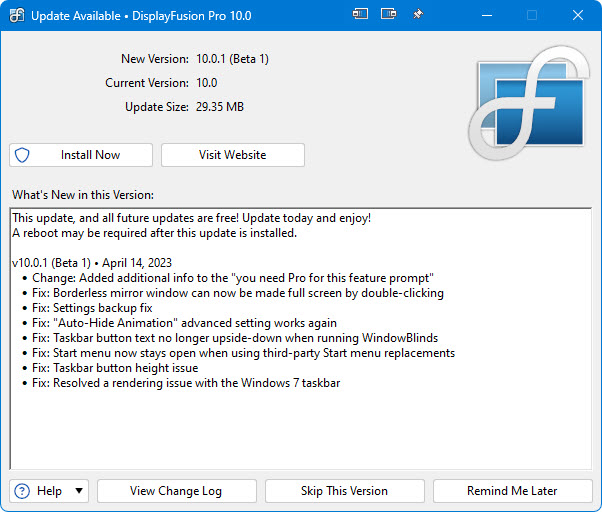
- New Version / Current Version / Update Size:新版本号(含是否 Beta) / 当前版本 / 更新包大小。
- What's New in this Version:显示自上次更新以来的变更,便于了解新功能。
- Install Now:一键自动下载并安装更新(仅 Pro)。
- Install on Exit:退出程序时自动下载并安装(前提是计算机不在关机;仅 Pro)。
- Visit Website:在浏览器中打开下载页。
- View Change Log:在浏览器中查看更新日志。
- Skip This Version:关闭本窗口并不再提醒此版本(更高版本或手动「Check Now」仍会再次提醒)。
- Remind Me Later:稍后再提醒。
提交支持请求Submit Support Request
此窗口用于提交支持请求,并附带故障排查信息与调试日志(如已在故障排查选项卡启用)。可在设置窗口左下角的「Help」下拉中打开。
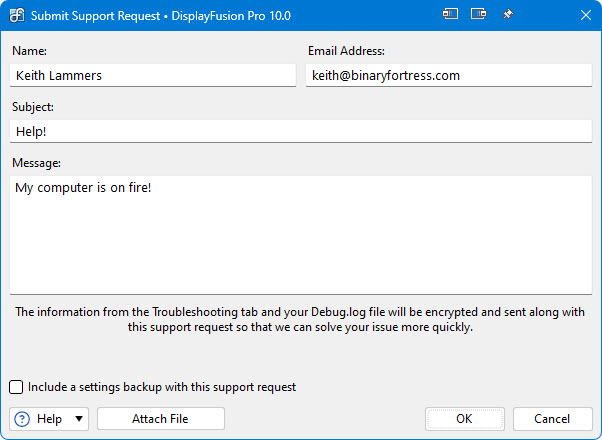
- Name / Email Address:姓名与邮箱。
- Subject 标题:用一句话描述问题。
- Message 详细描述:描述遇到的问题。如果你是从错误对话框点击「Support Request」按钮进入的,错误内容也会显示在此处。
- Attach File 附件 / Clear Attachments 清空附件。
- Include a settings backup with this support request:把产品注册表设置的备份一并发送。